
Sie benötigen ein VPN für Android?
Jetzt ExpressVPN nutzen
Sie möchten ExpressVPN 1 Monat gratis?
Jetzt Freunde empfehlenDiese Anleitung zeigt Ihnen, wie Sie Ihre ExpressVPN-App für Android einrichten.
Die Android-App von ExpressVPN ist kompatibel mit Android 16, 15, 14, 13, 12, 11, 10, Pie (9), Oreo (8.x) und Nougat (7.x).
Neu hier? Erfahren Sie mehr über ein VPN für Android.
Gehen Sie zu
Anmeldung in Ihrem Konto
Download der VPN-App
Konfiguration der VPN-App
Verbindung mit einem VPN-Serverstandort
Trennen der Verbindung mit einem VPN-Serverstandort
Wahl eines anderen Serverstandorts
Wechsel auf ein anderes VPN-Protokoll
Blockieren von Trackern und schädlichen Websites
Nutzung der Split-Tunneling-Funktion
Richten Sie die automatische Verbindung ein
Geschwindigkeitstest
Ändern Sie das Aussehen der App
Zugriff auf Supportartikel in der App
Hinzufügen des Widgets der ExpressVPN-App
Netzschutz-Übersicht anzeigen
Deinstallation der VPN-App
Anmeldung in Ihrem Konto
Öffnen Sie auf Ihrem Android-Gerät die ExpressVPN-Konfigurationsseite. Geben Sie falls erforderlich Ihre ExpressVPN-Zugangsdaten ein und tippen Sie auf Anmelden.
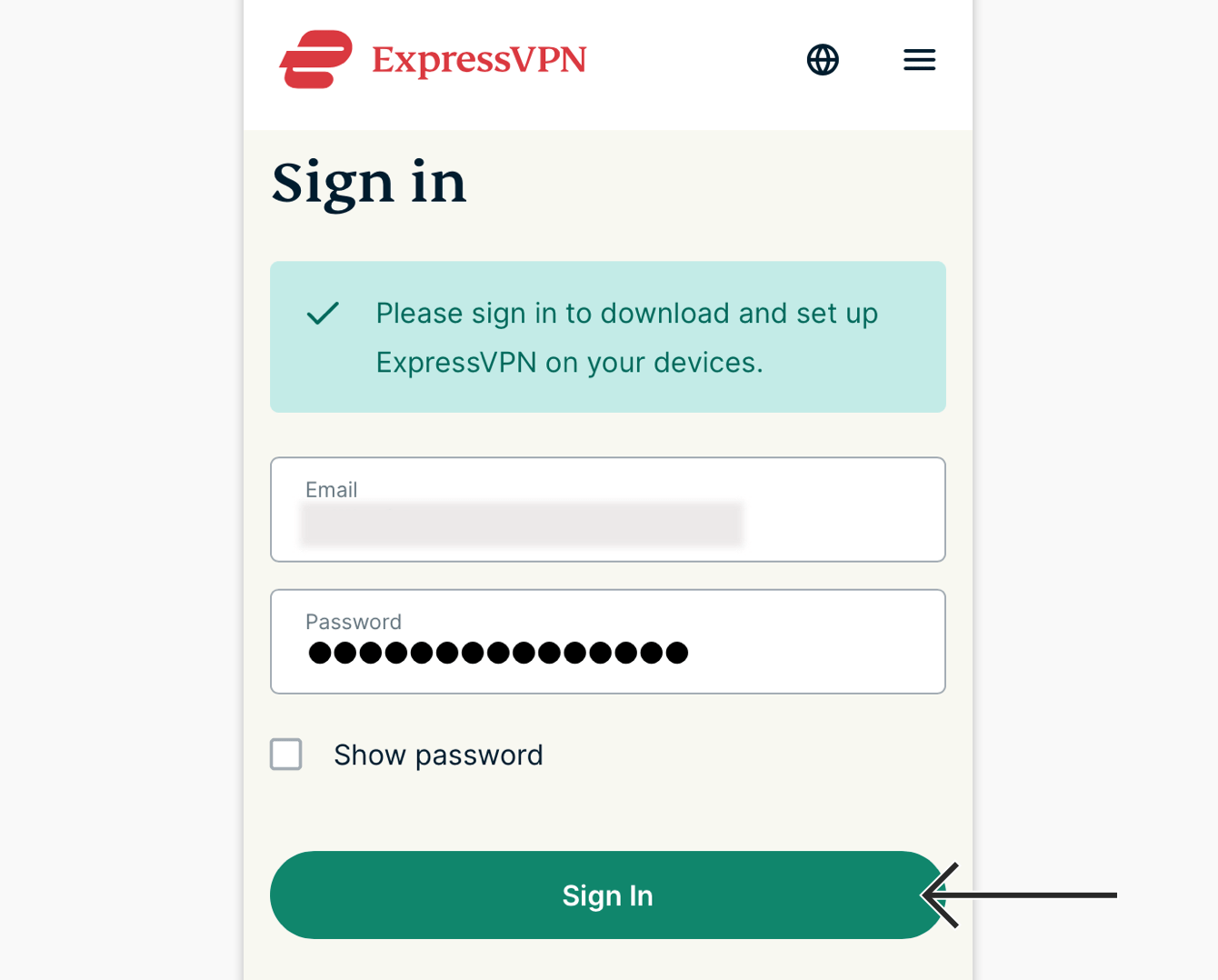
Geben Sie den Verifizierungscode ein, der an Ihre E-Mail-Adresse gesendet wurde.
Sie werden zur Downloadseite weitergeleitet.
Sie benötigen Hilfe? Kontaktieren Sie das ExpressVPN-Supportteam für sofortige Unterstützung.
Download der VPN-App
Es gibt zwei Möglichkeiten, die App herunterzuladen. Je nachdem, ob Sie Zugriff auf den Google Play Store haben oder nicht.
Haben Sie Zugriff auf den Google Play Store, tippen Sie auf Jetzt bei Google Play.
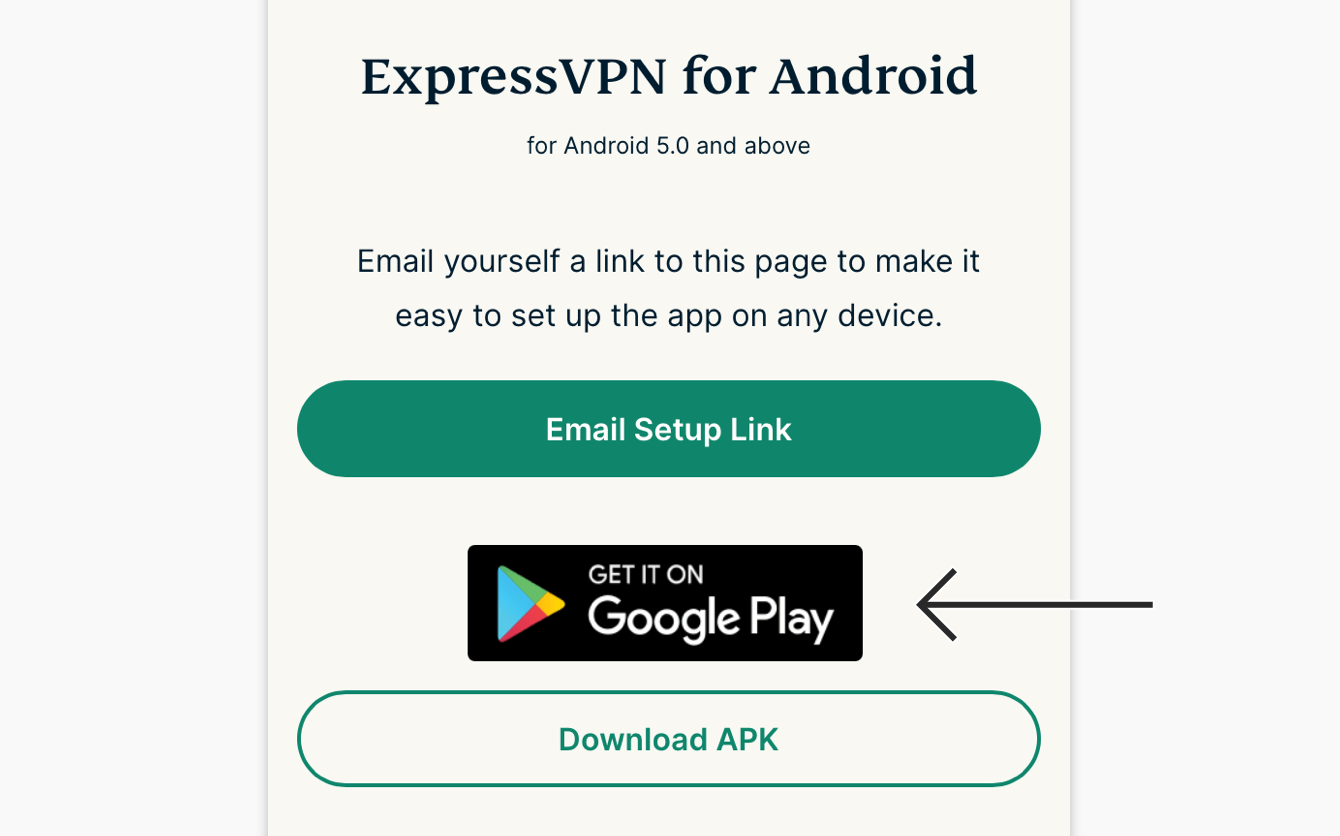
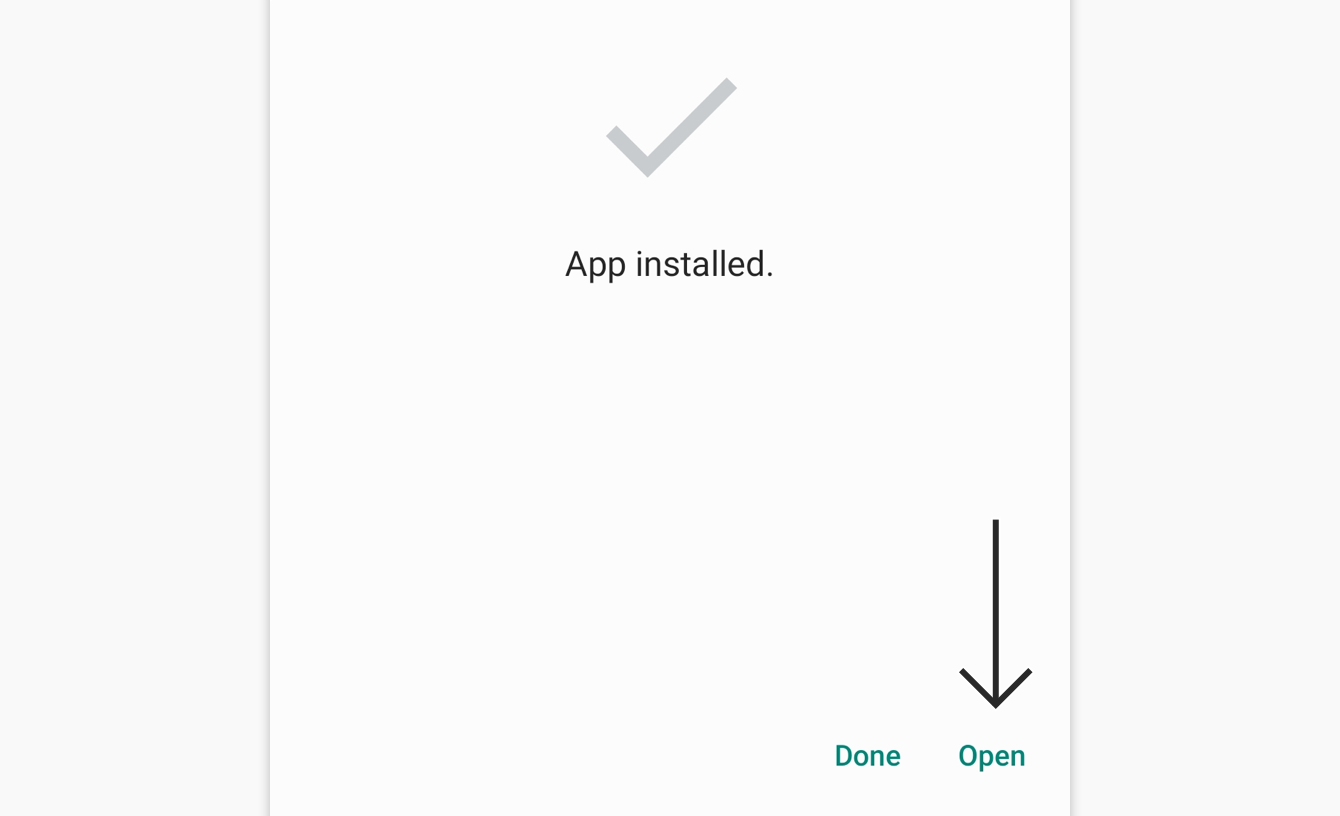
Tippen Sie im Google Play Store auf Installieren. Tippen Sie dann auf Öffnen.
Haben Sie keinen Zugriff auf Google Play, tippen Sie auf APK herunterladen, um die APK direkt auf Ihr Android-Gerät herunterzuladen.
Hinweis: ExpressVPN rät Ihnen davon ab, unsere APK von Dritten herunterzuladen. Erfahren Sie mehr über den Download von APKs.
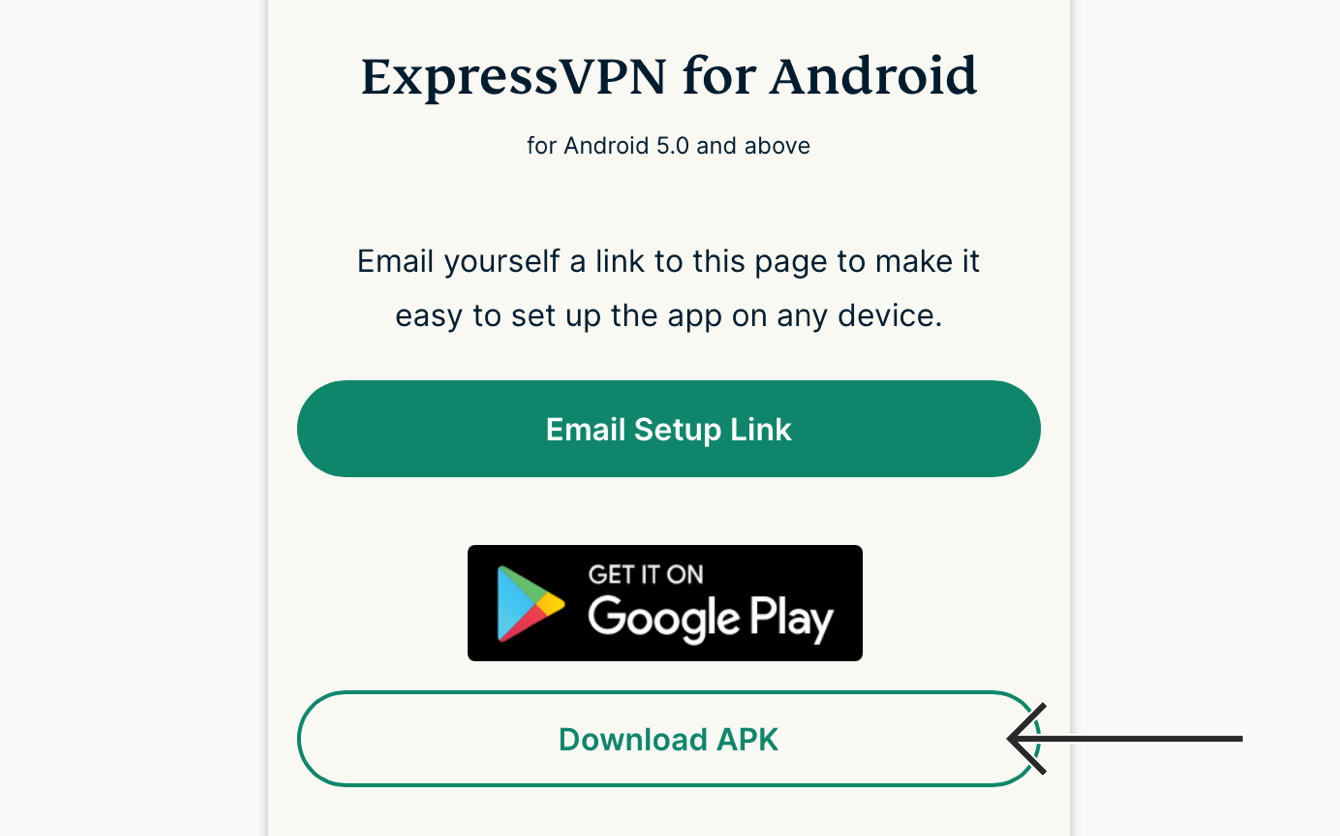
Standardmäßig erlaubt Ihr Gerät keine Apps von unbekannten Quellen. Tippen Sie auf Einstellungen und schalten Sie den Schalter Von dieser Quelle erlauben um.
Nachdem die APK auf Ihr Gerät heruntergeladen wurde, tippen Sie auf ÖFFNEN. Tippen Sie dann auf Installieren.
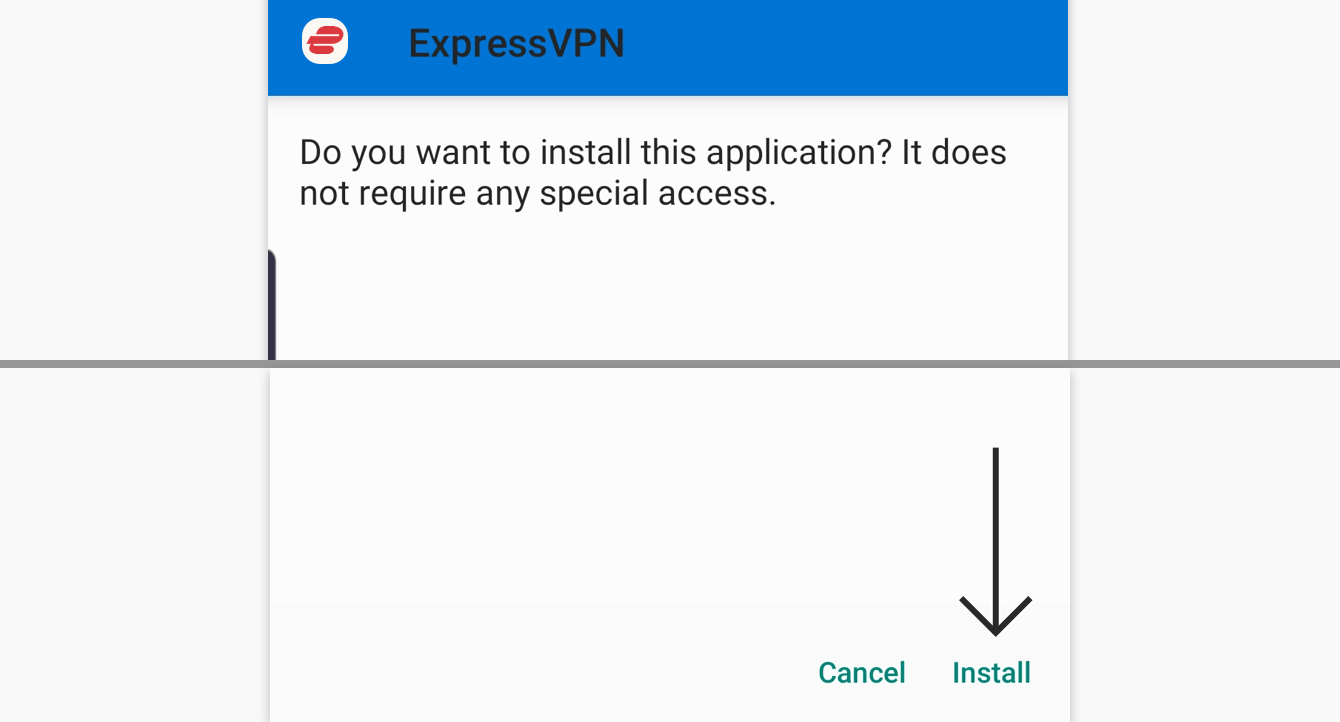
Tippen Sie zum Öffnen der App auf Öffnen.
Sie benötigen Hilfe? Kontaktieren Sie das ExpressVPN-Supportteam für sofortige Unterstützung.
Konfiguration der VPN-App
Öffnen Sie die App und tippen Sie auf Anmelden.
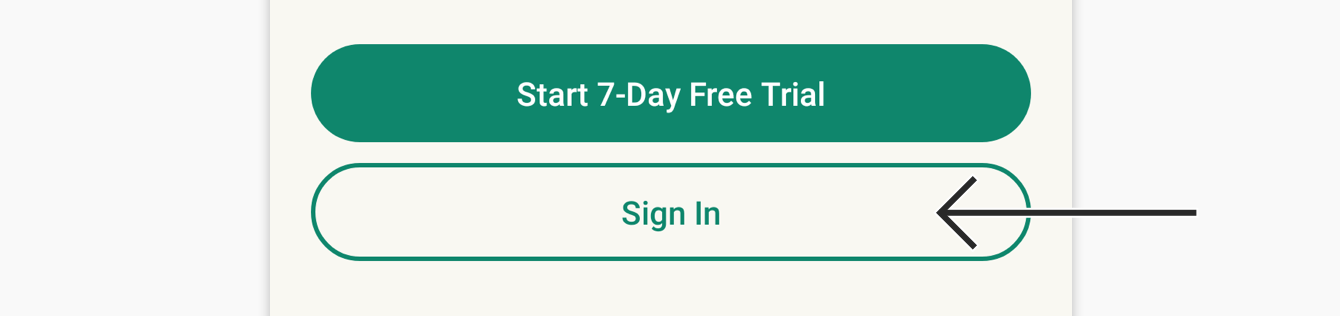
Es gibt zwei Möglichkeiten, wie Sie sich anmelden können, je nachdem, wo Sie Ihr ExpressVPN-Abonnement erworben haben:
- Wenn Sie Ihr ExpressVPN-Abonnement NICHT im Play Store gekauft haben: Geben Sie die mit Ihrem ExpressVPN-Konto verknüpfte E-Mail-Adresse und das Passwort ein. Tippen Sie auf Anmelden.
- Wenn Sie Ihr ExpressVPN-Abonnement im Google Play Store gekauft haben: Tippen Sie auf Ihr Play-Store-Abonnement wiederherstellen.

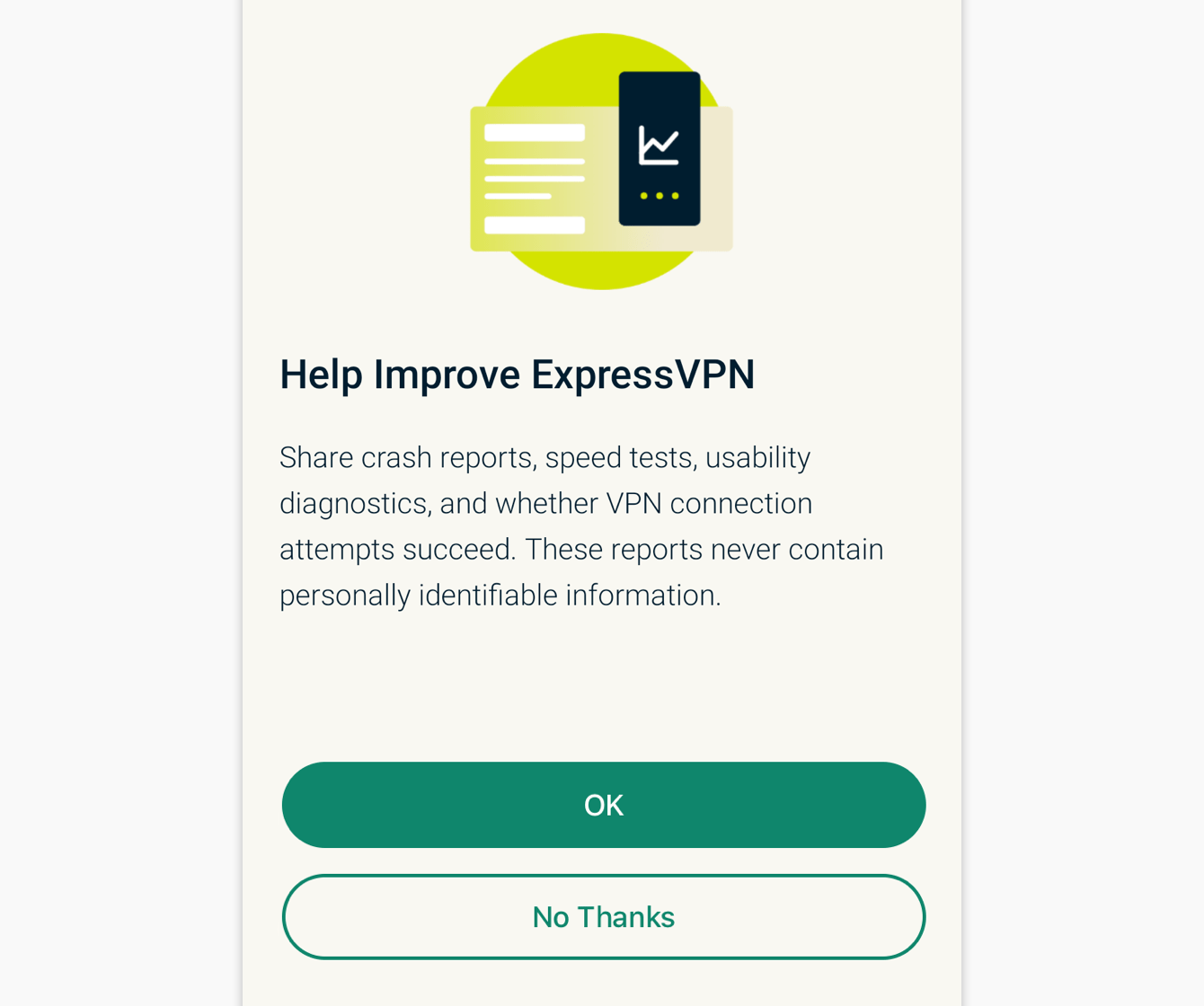
Sie werden gefragt, ob Sie anonyme Analysedaten mit ExpressVPN teilen möchten. Wählen Sie die von Ihnen bevorzugte Option und fahren Sie fort.
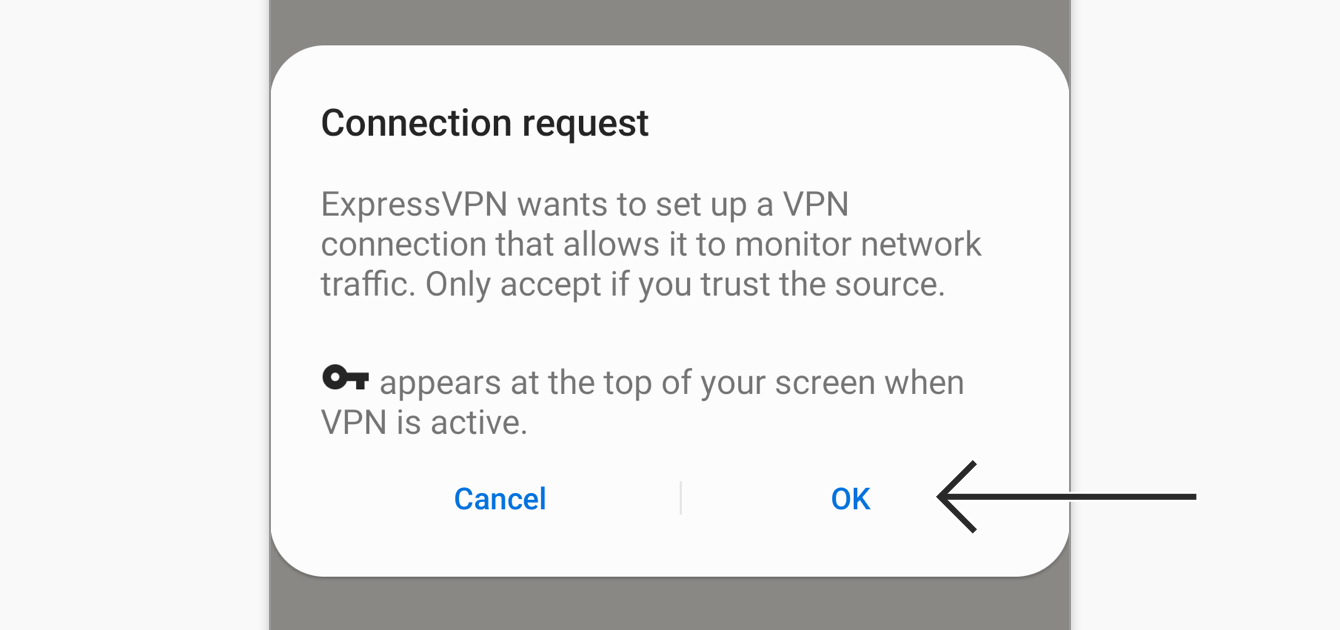
Sie werden dann aufgefordert, Ihr VPN einzurichten und Verbindungsanfragen von ExpressVPN zu genehmigen. Tippen Sie auf OK und OK, um fortzufahren.
Sie benötigen Hilfe? Kontaktieren Sie das ExpressVPN-Supportteam für sofortige Unterstützung.
Verbindung mit einem VPN-Serverstandort
Um sich mit einem VPN-Serverstandort zu verbinden:
- Tippen Sie auf

 . Per Standard wird ExpressVPN den Standort vorschlagen, der das optimale Erlebnis für Sie bietet. Das nennt sich Automatische Standortwahl.


- Sobald Sie die Nachricht Geschützt auf dem Bildschirm der App sehen, können Sie das Internet mit zusätzlicher Privatsphäre und Sicherheit nutzen.


Hinweis: Die Anzahl an Geräten, die Sie mit dem VPN gleichzeitig verbinden können, hängt von Ihrem Abonnement ab, das Sie kaufen:
- Basic: 10 Geräte gleichzeitig.
- Erweitert: 12 Geräte gleichzeitig.
- Pro: 14 Geräte gleichzeitig.
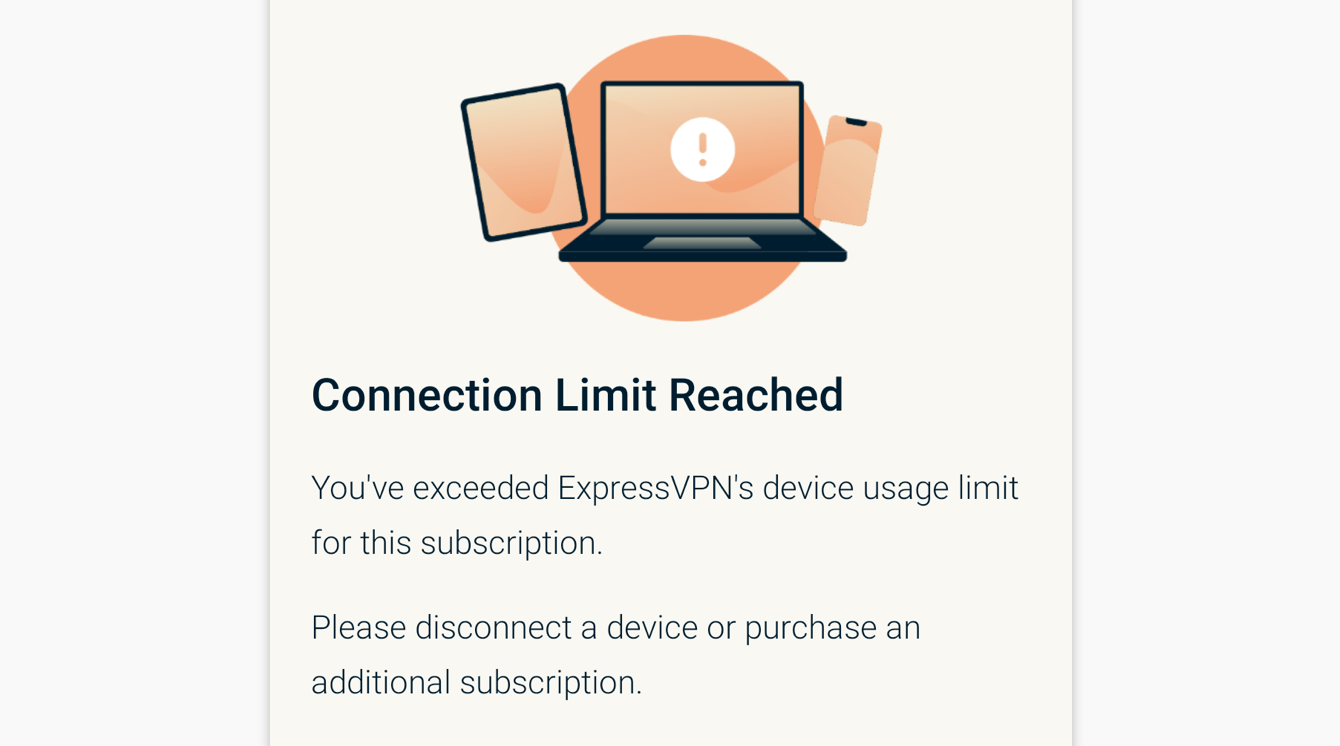
Versuchen Sie, mehr Geräte gleichzeitig zu verbinden, als Ihr Abonnement zulässt, wird dieser Bildschirm angezeigt:
Sie benötigen Hilfe? Kontaktieren Sie das ExpressVPN-Supportteam für sofortige Unterstützung.
Trennen der Verbindung mit einem VPN-Serverstandort
Um sich von einem VPN-Server-Standort zu trennen:
- Tippen Sie auf .

- Sie wissen, dass Sie getrennt sind, wenn auf dem Bildschirm Nicht geschützt zu lesen ist.

Sie benötigen Hilfe? Kontaktieren Sie das ExpressVPN-Supportteam für sofortige Unterstützung.
Wahl eines anderen VPN-Serverstandorts
Um einen anderen Server-Standort zu wählen:
- Tippen Sie auf Wechseln, um weitere VPN-Standorte zu sehen.


Hinweis: Versuchen Sie zum ersten Mal, den Standort zu ändern, während Sie mit dem VPN verbunden sind, erhalten Sie eine Warnung, dass Ihr Internetdatenverkehr während der erneuten Verbindung möglicherweise unsicher ist. Tippen Sie auf Weiter, um fortzufahren.
Per Standard finden Sie in der Liste mit den VPN-Standorten zwei Registerkarten: EMPFOHLEN und ALLE STANDORTE.

Die Registerkarte EMPFOHLEN zeigt die schnellsten und populärsten Standorte in Ihrem Land an.
Die Registerkarte ALLE STANDORTE listet alle VPN-Server-Standorte nac Region. Sie können diese Listen erweitern oder verkleinern, indem Sie auf  und
und  tippen. Sie können Standorte auch alphabetisch oder nach der Anzahl der Endpunkte sortieren.
Sie benötigen Hilfe? Kontaktieren Sie das ExpressVPN-Supportteam für sofortige Unterstützung.
Zu einem anderen VPN-Protokoll wechseln
VPN-Protokolle sind die Methoden, mit denen Ihr Gerät eine Verbindung zu einem VPN-Server herstellt. Für die beste Erfahrung empfiehlt ExpressVPN die Verwendung der Option Automatisch. Diese ist standardmäßig ausgewählt und wählt automatisch das für Ihr Netzwerk am besten geeignete Protokoll aus.
In einigen Fällen kann ein Wechsel zu einem anderen Protokoll schnellere Verbindungsgeschwindigkeiten ermöglichen.
Um zu einem anderen VPN-Protokoll zu wechseln:
- Öffnen Sie die Registerkarte VPN, tippen Sie auf Protokoll.


- Tippen Sie auf das Protokoll, das Sie nutzen möchten.


Erfahren Sie mehr über die erweiterten Optionen von Lightway, dem von Grund auf neu entwickelten VPN-Protokoll von ExpressVPN.
Benötigen Sie Hilfe? Kontaktieren Sie das ExpressVPN-Support-Team für sofortige Unterstützung.
Werbung, Tracker und schädliche Websites blockieren
Passen Sie Ihr Online-Erlebnis an und übernehmen Sie die Kontrolle darüber, was Unternehmen über Sie wissen. Sie können Werbung, Tracker, schädliche Websites und jugendgefährdende Inhalte direkt in der ExpressVPN-App blockieren – mit nur wenigen Klicks.
Viele Apps und Websites, die Sie besuchen, zeichnen Ihre Aktivitäten auf und teilen diese mit Drittanbietern, darunter Tracker, Betrüger und Malware-Seiten. Diese Informationen werden genutzt, um Ihnen gezielte Werbung und Inhalte anzuzeigen, meist ohne Ihr Wissen oder Ihre Zustimmung.
Diese erweiterten Schutzfunktionen verhindern, dass alle Apps und Websites auf Ihrem Gerät mit den in unseren Open-Source-Blocklisten aufgeführten Drittunternehmen kommunizieren.
Die erweiterten Schutzfunktionen sind standardmäßig deaktiviert. So aktivieren Sie sie:
- Verbinden Sie sich mit dem VPN und verwenden Sie das Protokoll Automatisch oder Lightway.
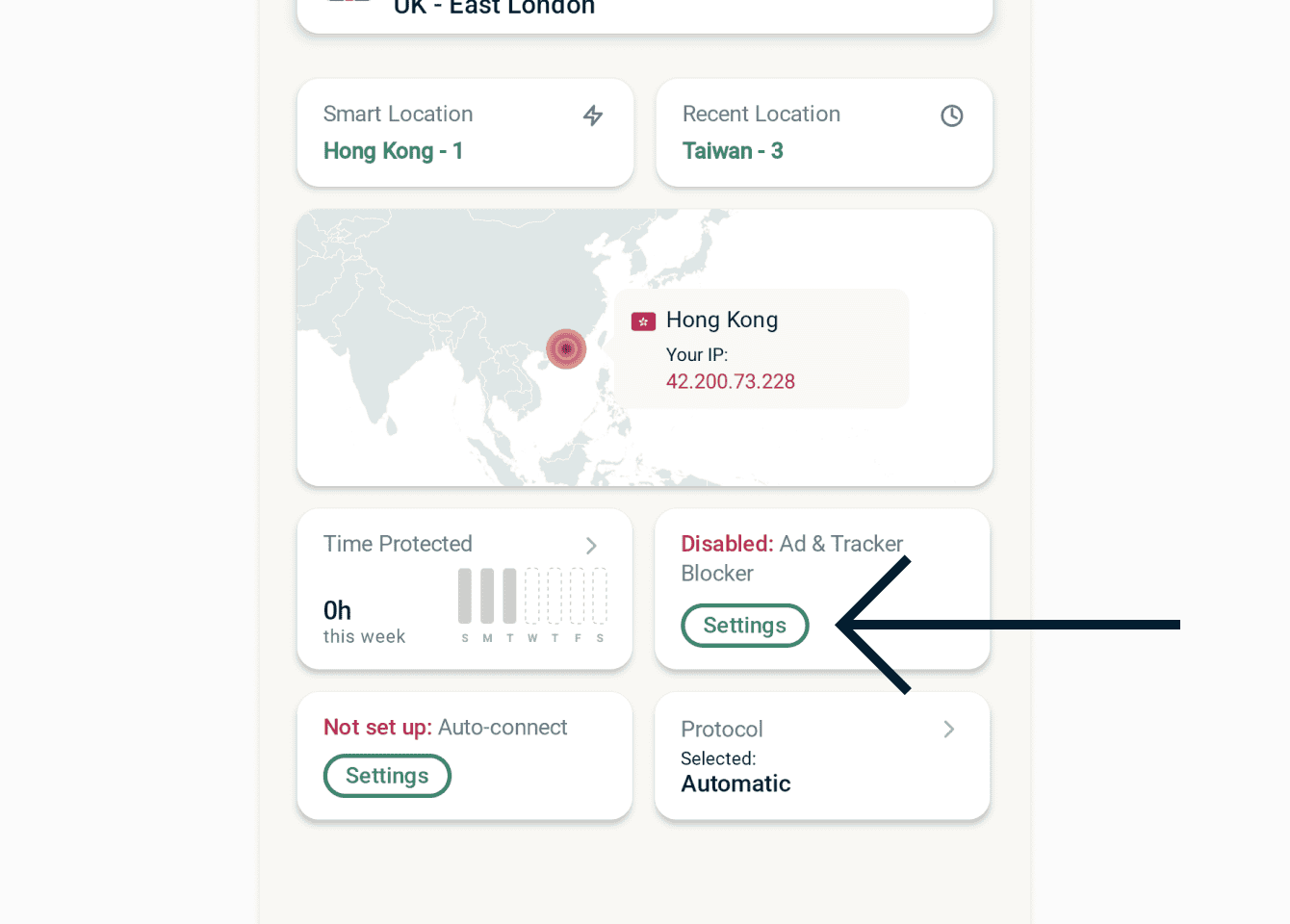
- Öffnen Sie die Registerkarte VPN, tippen dann unter Ad- & Tracker-Blocker auf Einstellungen.

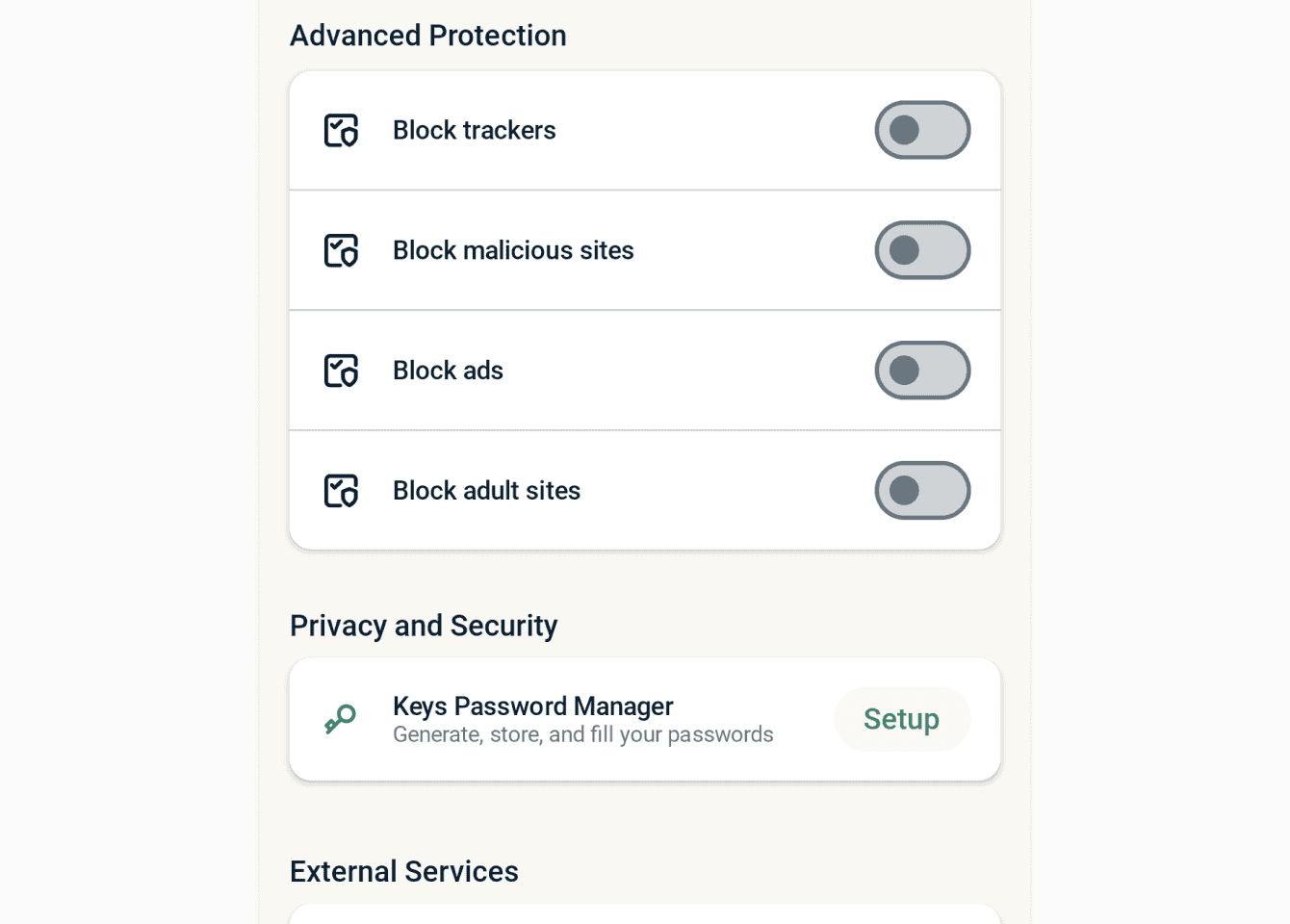
- Unter Erweiterter Schutz aktivieren Sie die Einstellungen auf an/aus, wie sie passen.
Lesen Sie mehr über die erweiterten Schutzfunktionen von ExpressVPN.
Benötigen Sie Hilfe? Kontaktieren Sie das ExpressVPN-Support-Team für sofortige Unterstützung.
Split-Tunneling verwenden
Die Split-Tunneling-Funktion ermöglicht es Ihnen, auszuwählen, welche Apps das VPN nutzen und welche nicht, während Sie mit ExpressVPN verbunden sind.
Um Ihre Split-Tunneling-Einstellungen aufzurufen:
- Tippen Sie auf Profil.
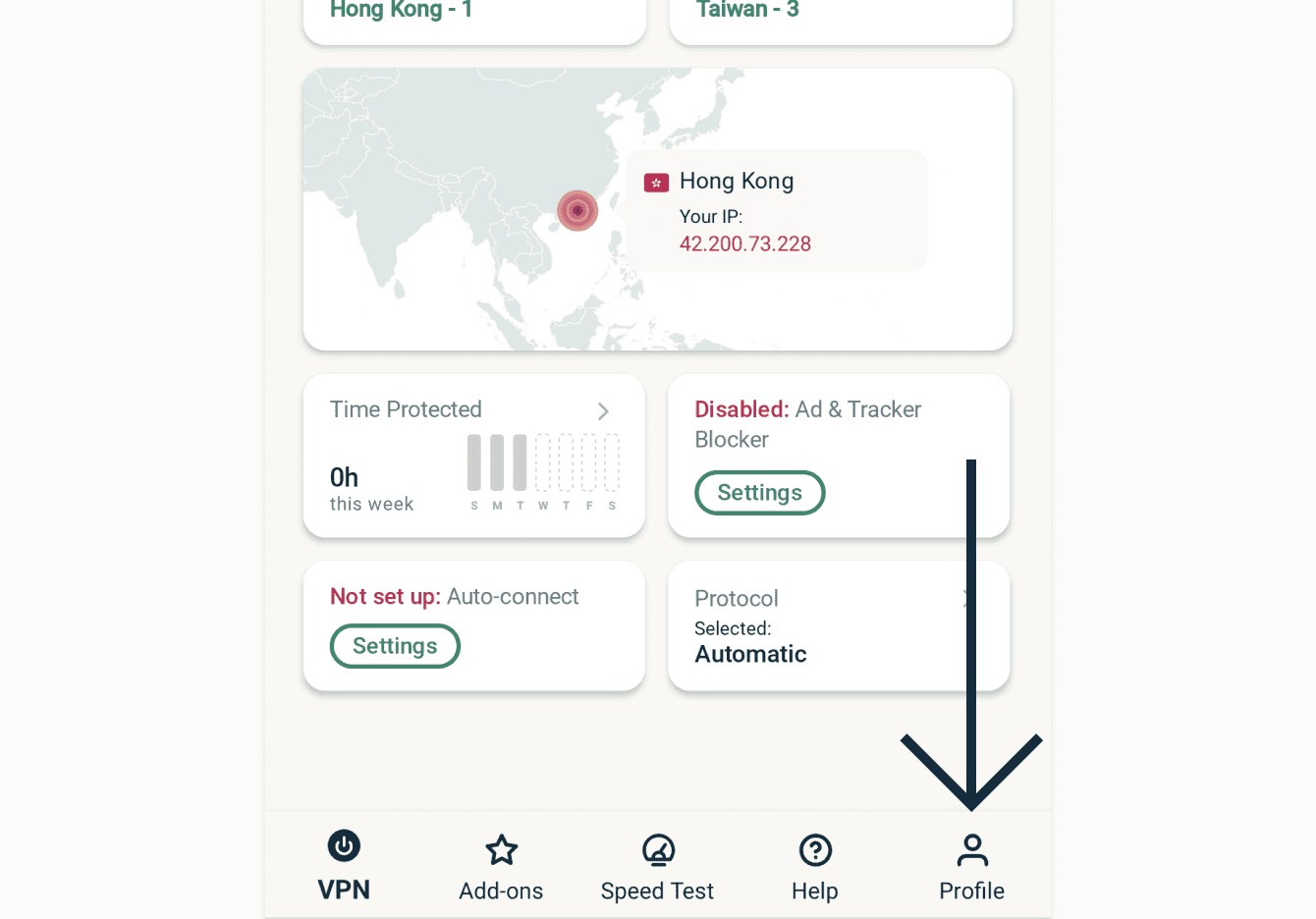

- Tippen Sie auf Split-Tunneling.
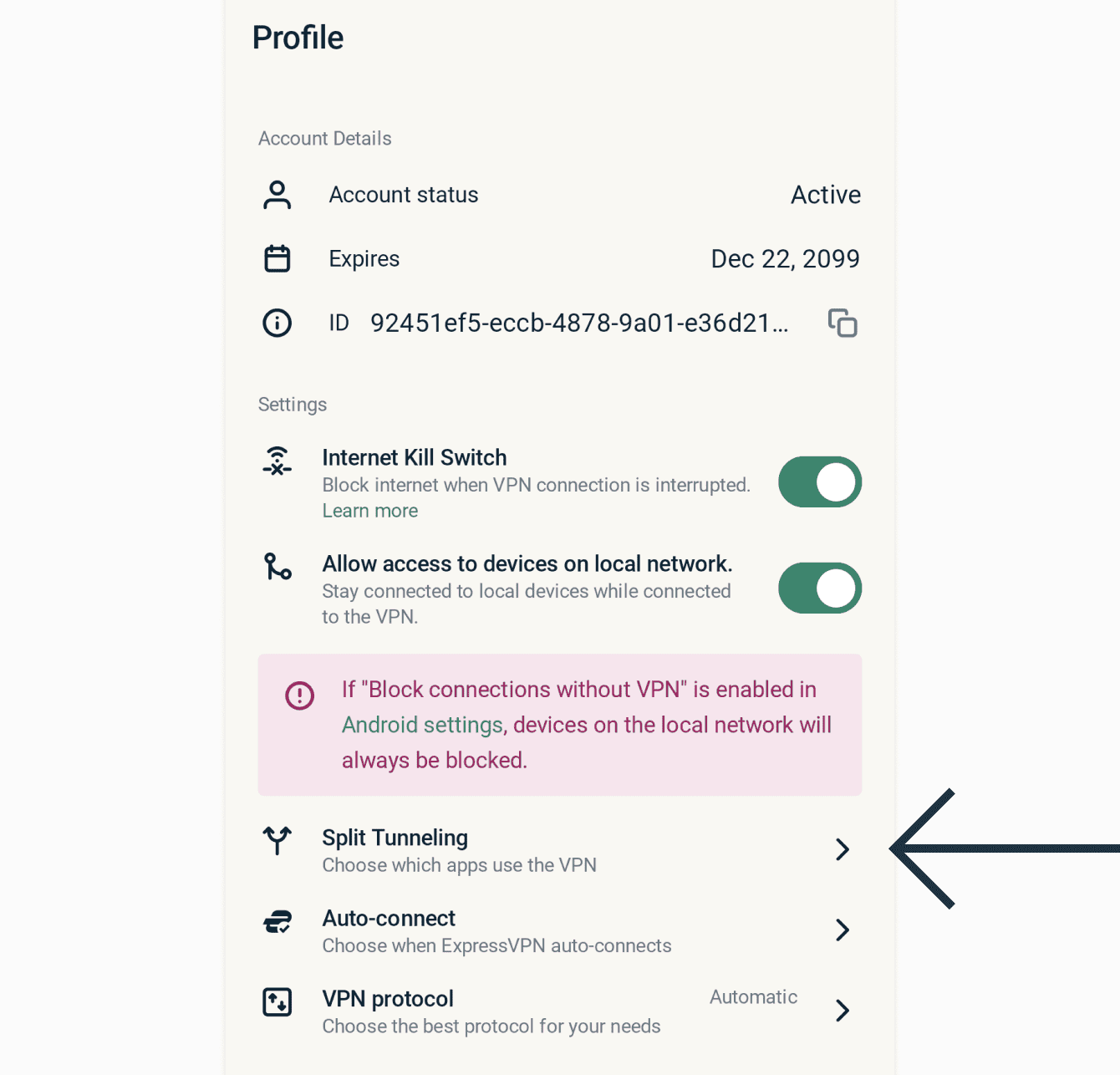

- Um zu entscheiden, welche Ihrer Apps das VPN benutzen, wählen Sie Nur die ausgewählten Apps dürfen das VPN benutzen. Unter Apps hinzufügen, wählen Sie Apps, die den VPN-Schutz nutzen sollen.
Hinweis: Wenn Sie „Nicht-VPN-Datenverkehr blockieren“ in Ihren Android-Systemeinstellungen aktiviert haben, können nur die über dieses Menü ausgewählten Apps das Internet nutzen. Alle anderen Apps werden dauerhaft blockiert, es sei denn, Sie fügen sie dieser Liste hinzu.
Wenn Sie Ausgewählte Apps dürfen das VPN nicht nutzen auswählen, erhalten die unter Apps hinzufügen ausgewählten Apps keinen VPN-Schutz.
Benötigen Sie Hilfe? Kontaktieren Sie das ExpressVPN-Support-Team für sofortige Unterstützung.
Richten Sie die automatische Verbindung ein
Sie können ExpressVPN für Android so konfigurieren, dass es sich automatisch mit dem zuletzt verwendeten VPN-Standort verbindet, wenn Sie Ihr Handy einschalten. Das gilt auch, wenn Sie sich mit einem nicht vertrauenswürdigen Netzwerk verbinden.
Um die automatische Verbindung zu konfigurieren:
- Öffnen Sie die Registerkarte VPN, tippen Sie auf das Widget Automatische Verbindung.
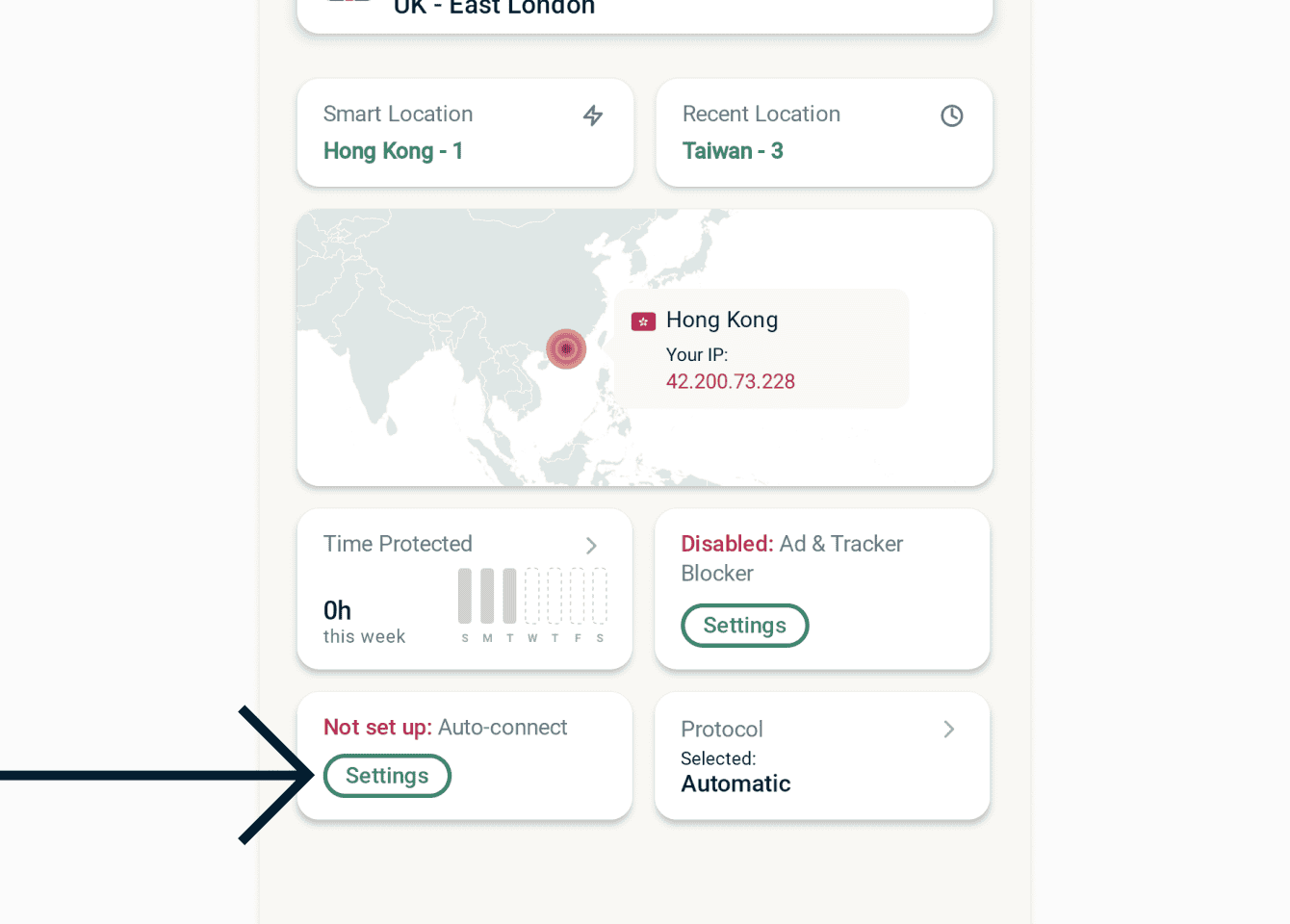
- Möchten Sie, dass die VPN-Verbindung immer hergestellt wird, wenn Sie Ihr Handy einschalten, tippen Sie auf Beim Start von Android. Möchten Sie, dass die VPN-Verbindung immer hergestellt wird, wenn Sie sich mit nicht vertrauenswürdigen Netzwerken verbinden, tippen Sie auf Bei der Nutzung von Netzwerken, die als nicht vertrauenswürdig gelten.
Benötigen Sie Hilfe? Kontaktieren Sie das Support-Team von ExpressVPN, um sofort Hilfe zu erhalten.
Geschwindigkeitstest
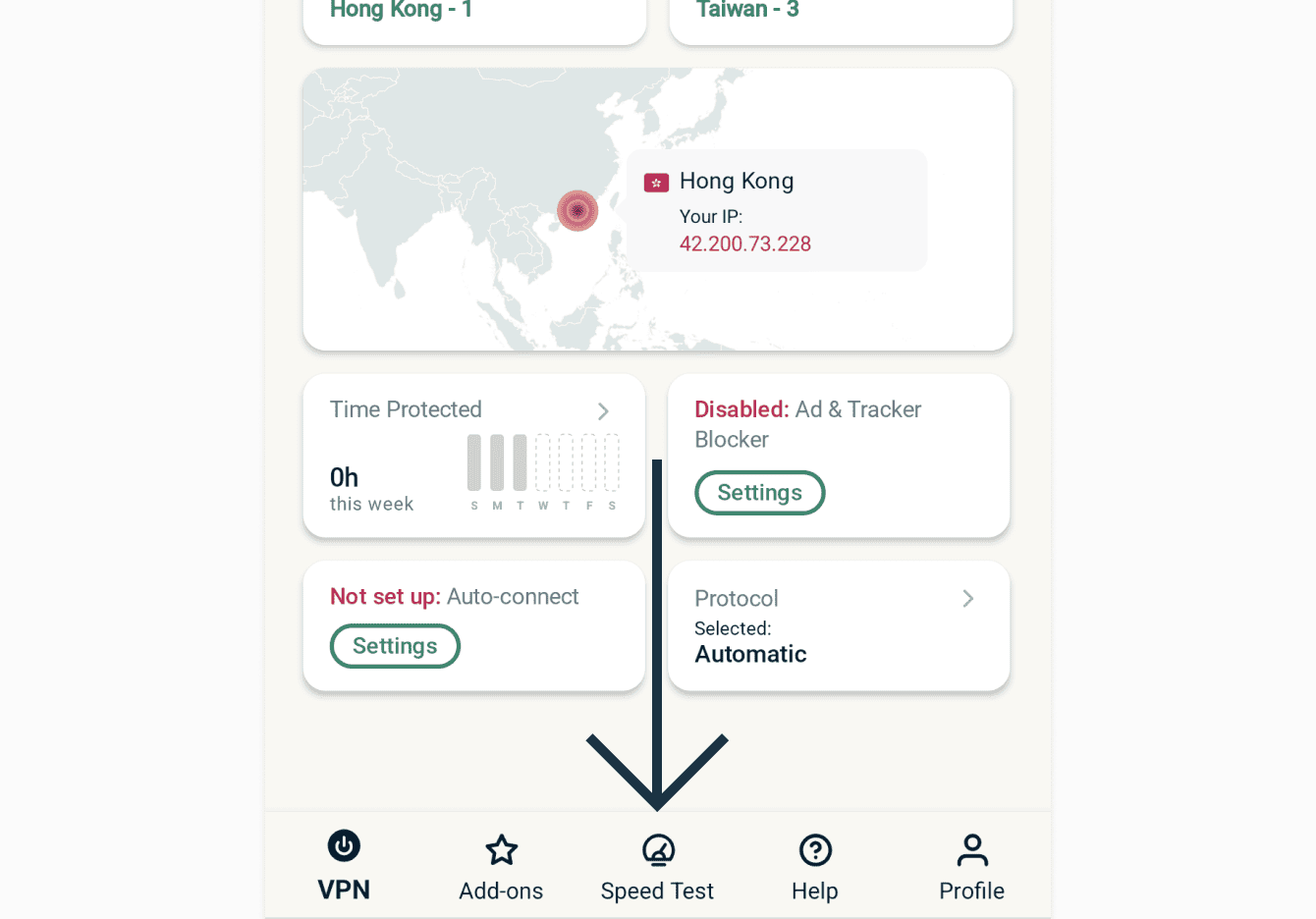
Sie können innerhalb von ExpressVPN einen Geschwindigkeitstest durchführen. Hier können Sie die Geschwindigkeit Ihres aktuellen VPN-Standorts mit der Geschwindigkeit Ihres Internetanbieters (ISP) vergleichen. So führen Sie einen Geschwindigkeitstest durch:
- Tippen Sie auf Geschwindigkeitstest.
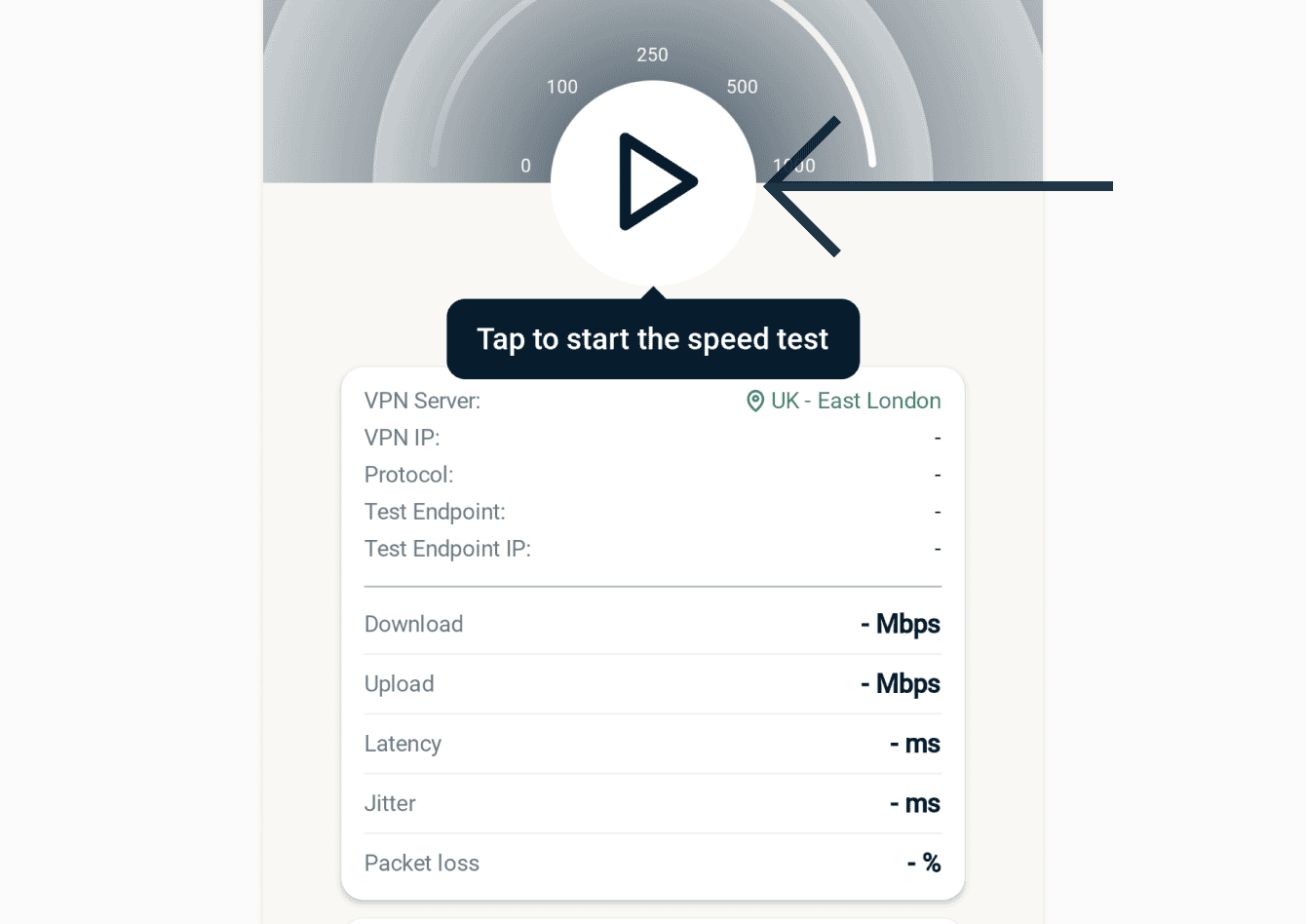
- Tippen Sie auf die Schaltfläche Starten, um mit dem Geschwindigkeitstest loszulegen. Es dauert einige Minuten, bis er abgeschlossen ist.

Benötigen Sie Hilfe? Kontaktieren Sie das Support-Team von ExpressVPN, um sofort Hilfe zu erhalten.
Ändern Sie das Aussehen der App
Sie können sowohl das Farbschema der App als auch den Stil des App-Symbols ändern. So ändern Sie das Farbschema der ExpressVPN-App:
- Tippen Sie in der App oben rechts auf der Registerkarte VPN das Symbol Stift und Papier.

- Tippen Sie im Farbschema auf das Thema, das Sie nutzen möchten. Das Farbschema der App wird sich sofort ändern.


Um den Stil des App-Symbols zu ändern:
- Tippen Sie in der App oben rechts auf der Registerkarte VPN das Symbol Stift und Papier.
- Unter App-Symbol tippen Sie auf das Symbol, das Sie nutzen wollen. Das App-Symbol ändert sich sofort.
Benötigen Sie Hilfe? Kontaktieren Sie das Support-Team von ExpressVPN, um sofort Hilfe zu erhalten.
Support-Artikel in der App aufrufen
Sie können innerhalb der ExpressVPN-App auf Support-Artikel zugreifen. Diese Artikel enthalten Anleitungen zur Verwendung der App, zur Fehlerbehebung und zur Verwaltung Ihrer Kontoinformationen.
Um diese Support-Artikel zu finden:
- Tippen Sie auf Hilfe.
- Tippen Sie auf eine Kategorie, um einen In-App-Support-Artikel auszuwählen.
Benötigen Sie Hilfe? Kontaktieren Sie das ExpressVPN-Support-Team für sofortige Unterstützung.
Hinzufügen des Widgets der ExpressVPN-App
Um das ExpressVPN-Widget auf Ihren Startbildschirm hinzuzufügen:
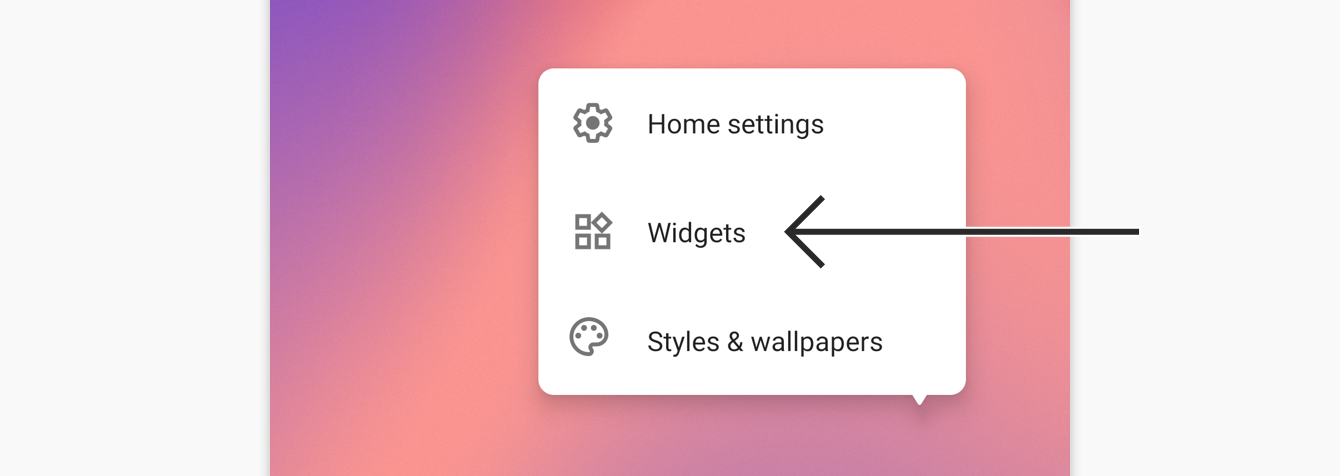
- Tippen Sie auf einen leeren Platz und halten sie ihn auf dem Startbildschirm und tippen anschließend auf Widgets.


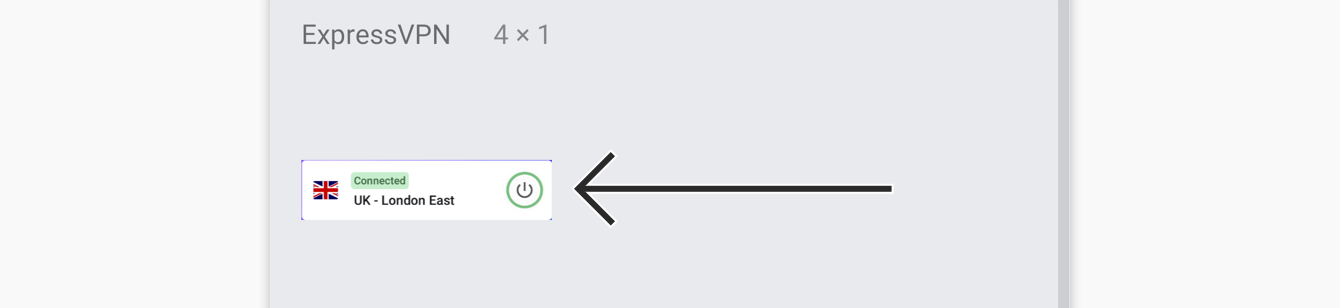
- Tippen Sie auf das ExpressVPN-Widget und halten Sie es gedrückt.


- Ziehen Sie das Widget an die gewünschte Stelle auf dem Bildschirm.


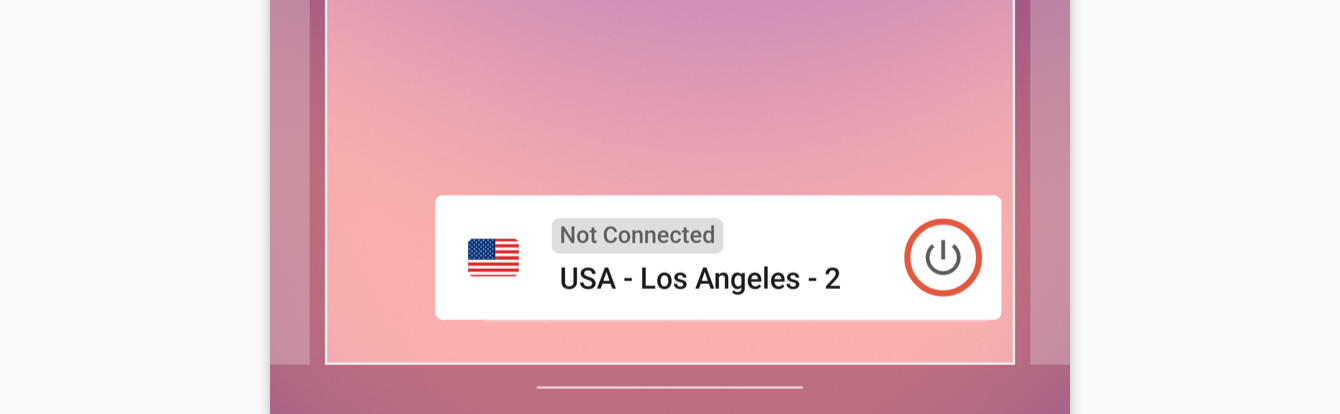
Das Widget befindet sich jetzt auf Ihrem Startbildschirm. Sie können das Widget verwenden, um sich mit dem VPN zu verbinden und die Verbindung zu trennen, ohne dafür die ExpressVPN-App zu öffnen.
Um sich mit dem VPN zu verbinden oder die Verbindung zu trennen, tippen Sie auf .
Um den Standort zu ändern, tippen Sie auf die Flagge des Standorts.
Um die ExpressVPN-App zu öffnen, tippen Sie auf das Widget.
Sie benötigen Hilfe? Kontaktieren Sie das ExpressVPN-Supportteam für sofortige Unterstützung.
Zusammenfassung des Schutzes
Die Zusammenfassung des Schutzes ist ein Teil des ExpressVPN-Startbildschirms, der einen Überblick über Ihre App-Nutzung bietet.
Um die Schutzübersicht zu aktivieren oder zu deaktivieren:
- Bitte tippen Sie auf das Widget Schutzübersicht Geschützte Zeit auf dem Startbildschirm der App.
- Tippen Sie auf Schutzübersicht, um es zu aktivieren oder zu deaktivieren.
Hinweis: Deaktivieren Sie die Schutzübersicht, wird Sie die App fragen, ob Sie sicher sind. Tippen Sie auf WEITER, um zu bestätigen, dass Sie sie deaktivieren möchten. Die Statistiken Ihrer Schutzübersicht werden von Ihrem Gerät gelöscht.
Benötigen Sie Hilfe? Kontaktieren Sie das ExpressVPN Support-Team für sofortige Unterstützung.
Deinstallation der VPN-App
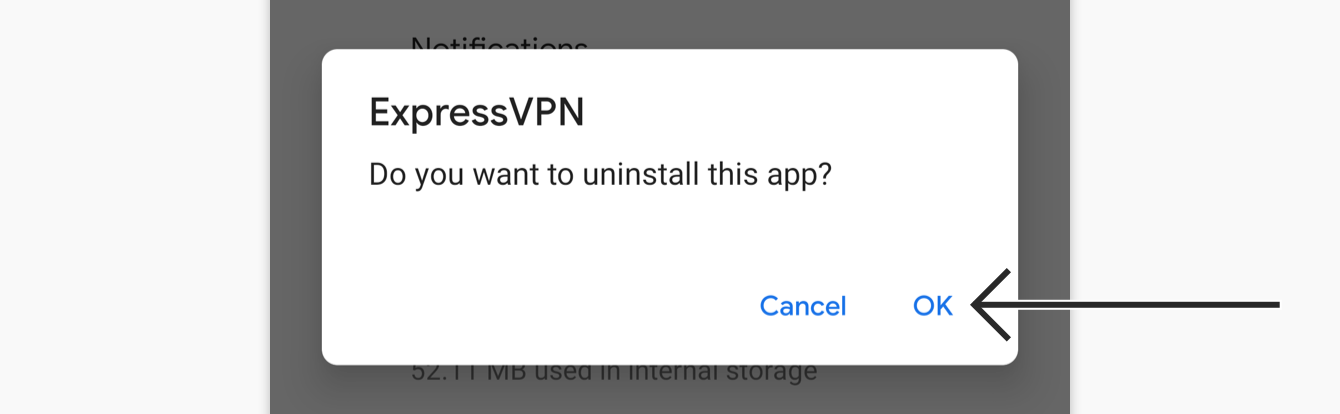
Um ExpressVPN von Ihrem Android-Gerät zu deinstallieren, tippen Sie das Symbol von ExpressVPN auf dem Stadtbildschirm und halten Sie sie. Tippen Sie anschließend auf  .
.
Tippen Sie dann auf Deinstallieren und auf OK.
Sie benötigen Hilfe? Kontaktieren Sie das ExpressVPN-Supportteam für sofortige Unterstützung.