
Hai bisogno di una VPN per Android?
Scarica subito ExpressVPN
Adori ExpressVPN? Vuoi un mese gratis?
Invita un amicoQuesto tutorial ti mostrerà come configurare l’app ExpressVPN per Android.
L’applicazione ExpressVPN per Android è compatibile con Android 16, 15, 14, 13, 12, 11, 10, Pie (9), Oreo (8.x), e Nougat (7.x).
Non sei ancora nostro cliente? Scopri di più sulla VPN per Android.
Vai alla sezione
Accedi al tuo account
Scarica l’app VPN
Configura l’app VPN
Collegati ad una posizione server VPN
Scollegati da una posizione server VPN
Scegli una posizione server diversa
Passa a un protocollo VPN diverso
Blocca annunci, tracker e siti dannosi
Utilizza lo split tunneling
Configura la connessione automatica
Test velocità
Modificare l’aspetto dell’applicazione
Accedi agli articoli di supporto in-app
Come aggiungere il widget dell’app ExpressVPN
Visualizza il riepilogo della protezione
Disinstalla l’app
Accedi al tuo account
Sul tuo dispositivo Android, accedi alla pagina di installazione di ExpressVPN. Se richiesto, inserisci le tue credenziali di ExpressVPN e tocca Accedi.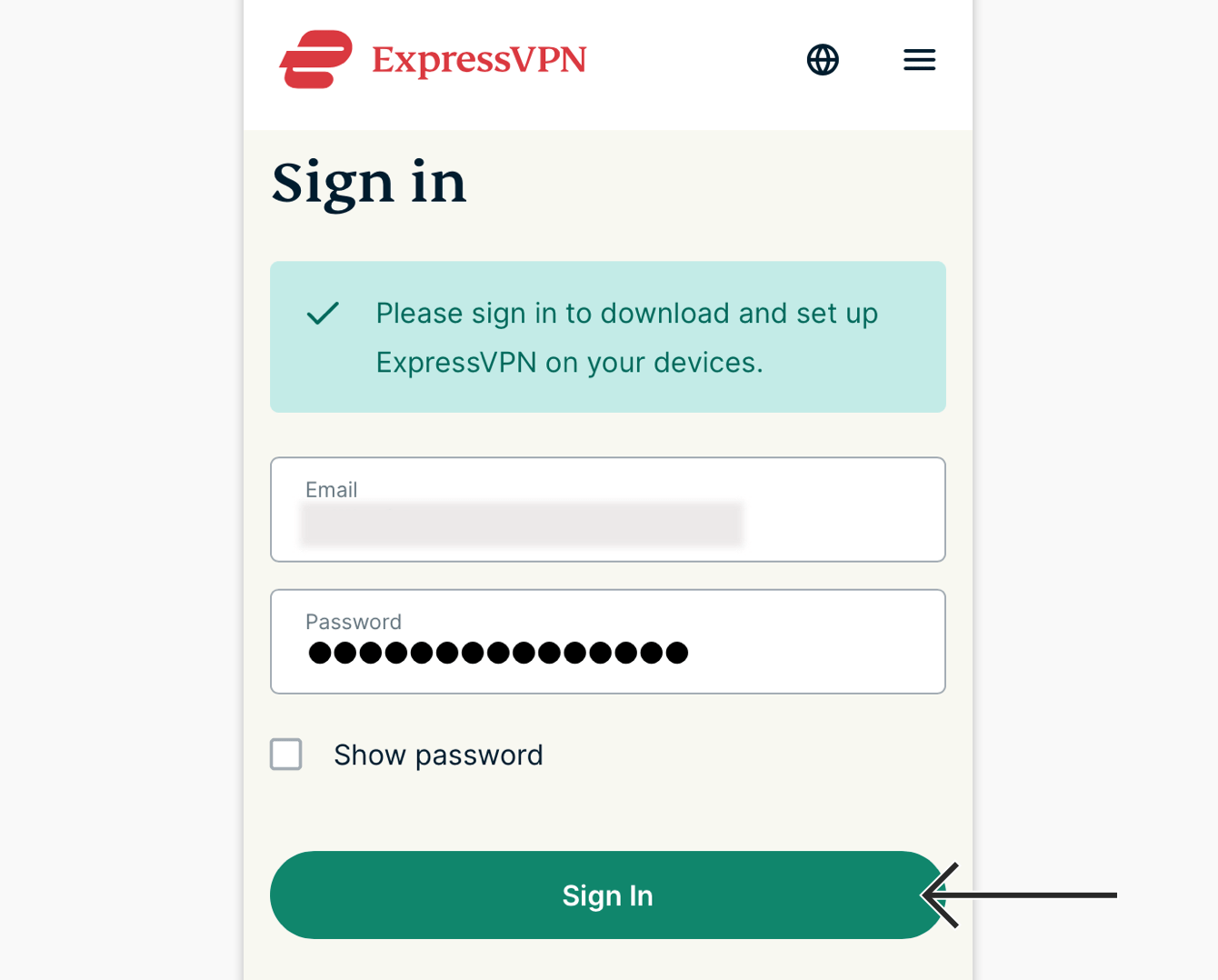
Inserisci il codice di verifica che ti è stato inviato tramite email.
Verrai indirizzato alla pagina di download.
Hai bisogno di aiuto? Contatta il team di supporto di ExpressVPN per ricevere assistenza immediata.
Scarica l’app VPN
Esistono due modi per scaricare l’app, a seconda che tu abbia accesso o meno al Google Play Store.
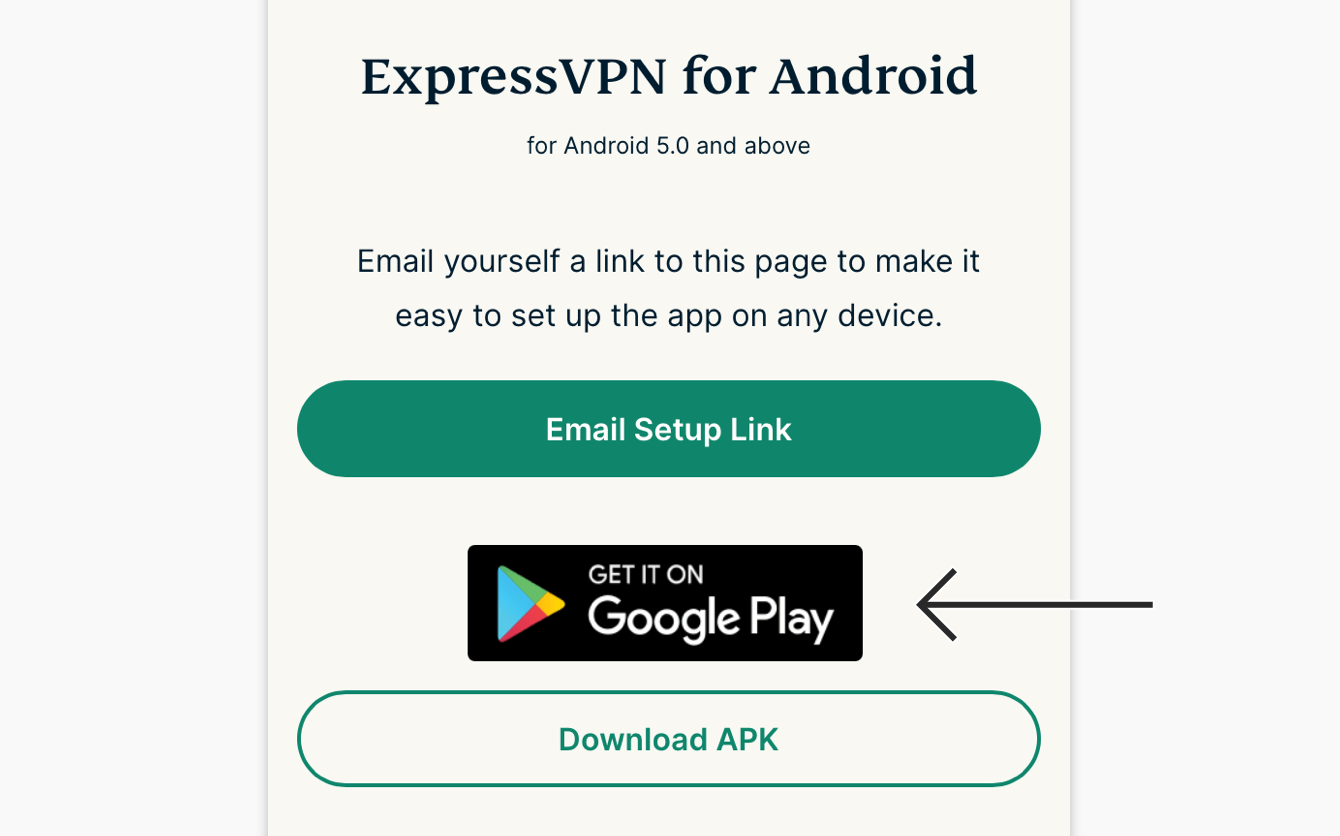
Se puoi accedere al Google Play Store, tocca Scarica su Google Play.
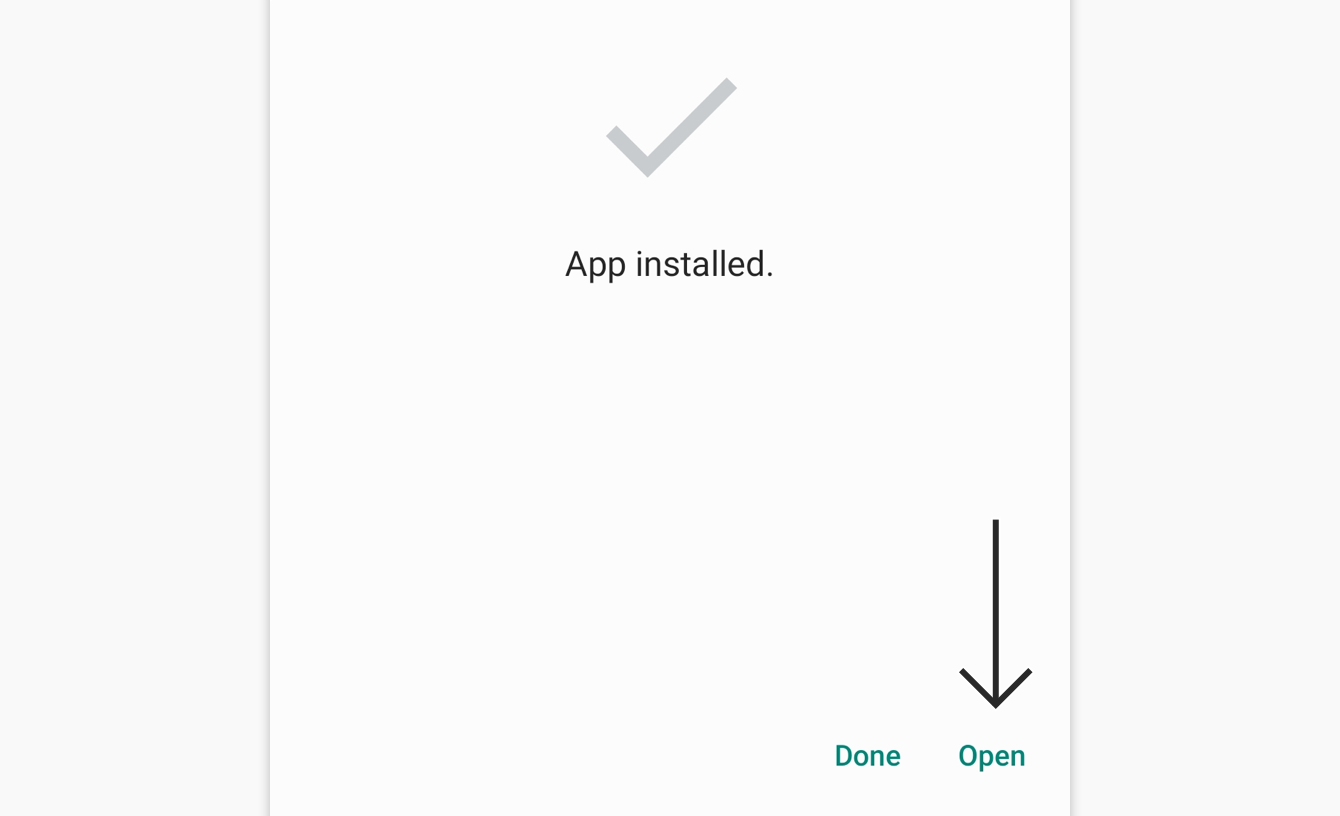
Nel Google Play Store, tocca Installa. Poi tocca Apri.
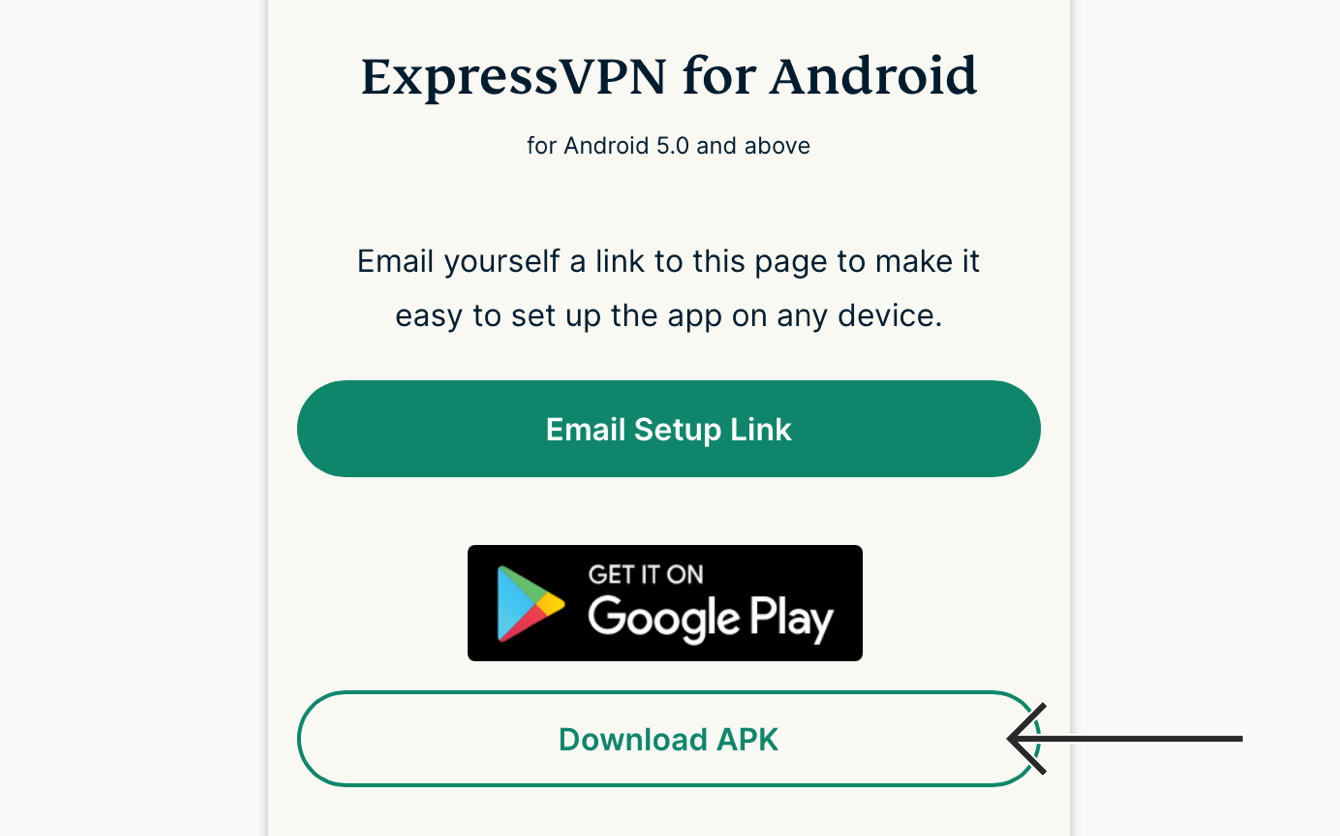
Se non puoi accedere a Google Play, tocca Scarica APK per scaricare direttamente l’APK sul tuo dispositivo Android.
Nota: ExpressVPN sconsiglia di scaricare il nostro APK da fonti di terze parti. Scopri di più sul download degli APK.
Di default, il tuo dispositivo non consente di scaricare app da fonti sconosciute. Tocca Impostazioni, quindi attiva Consenti da questa fonte.
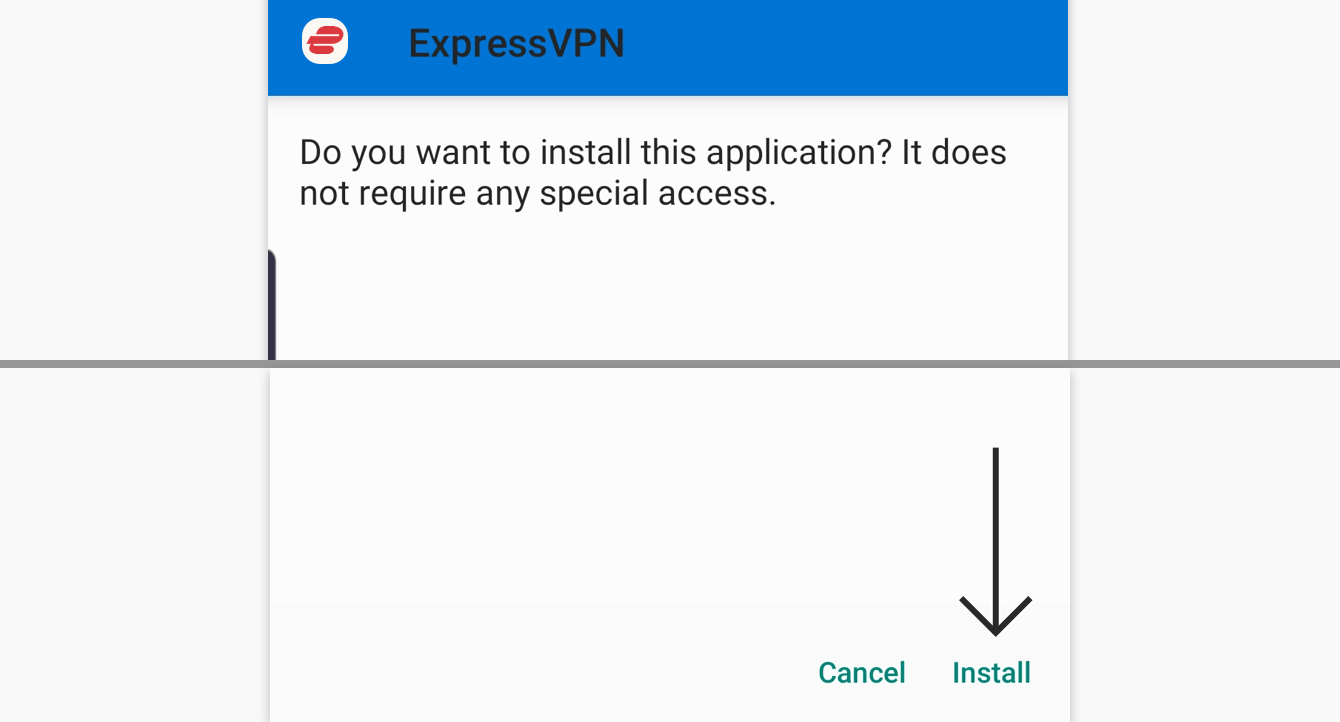
Dopo aver scaricato l’APK sul dispositivo, tocca APRI. Quindi tocca Installa.
Tocca Apri per lanciare l’app.
Hai bisogno di aiuto? Contatta il team di supporto di ExpressVPN per ricevere assistenza immediata.
Configura l’app VPN
Apri l’app, quindi tocca Accedi.
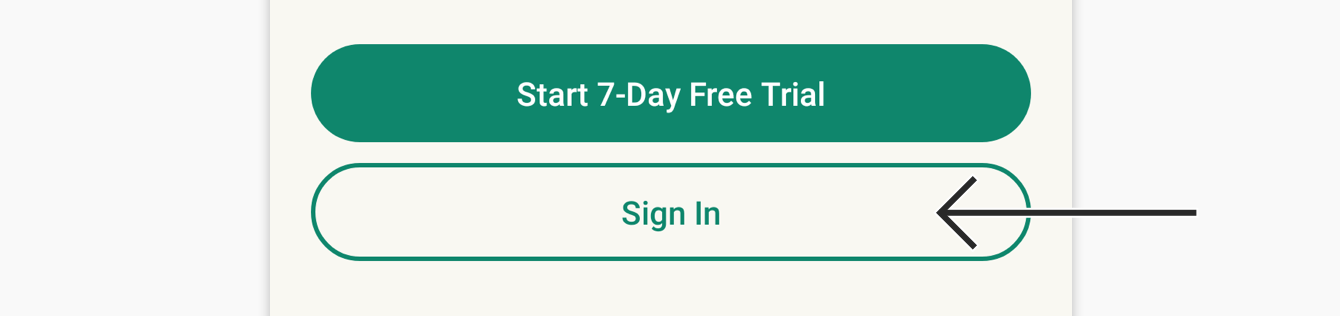
Ci sono due modi per accedere, a seconda di dove hai acquistato il tuo abbonamento ExpressVPN:
- Se NON hai acquistato il tuo abbonamento ExpressVPN dal Play Store: Inserisci l’indirizzo email e la password associati al tuo account ExpressVPN. Tocca Accedi.
- Se hai acquistato il tuo abbonamento ExpressVPN dal Google Play Store: Tocca ripristina il tuo abbonamento Play Store.

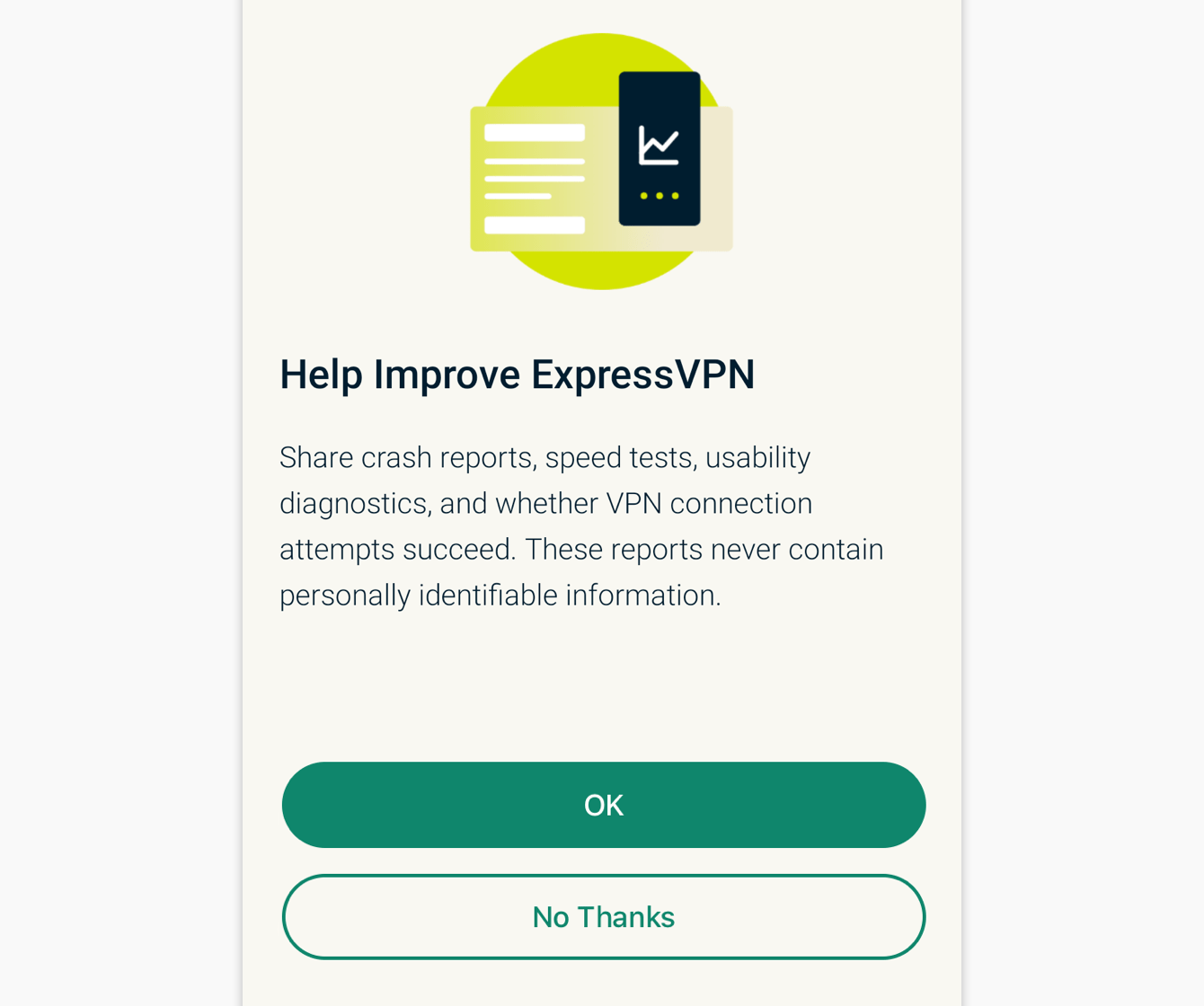
Ti verrà chiesto se desideri condividere le informazioni anonime di diagnostica con ExpressVPN. Seleziona la tua preferenza per continuare.
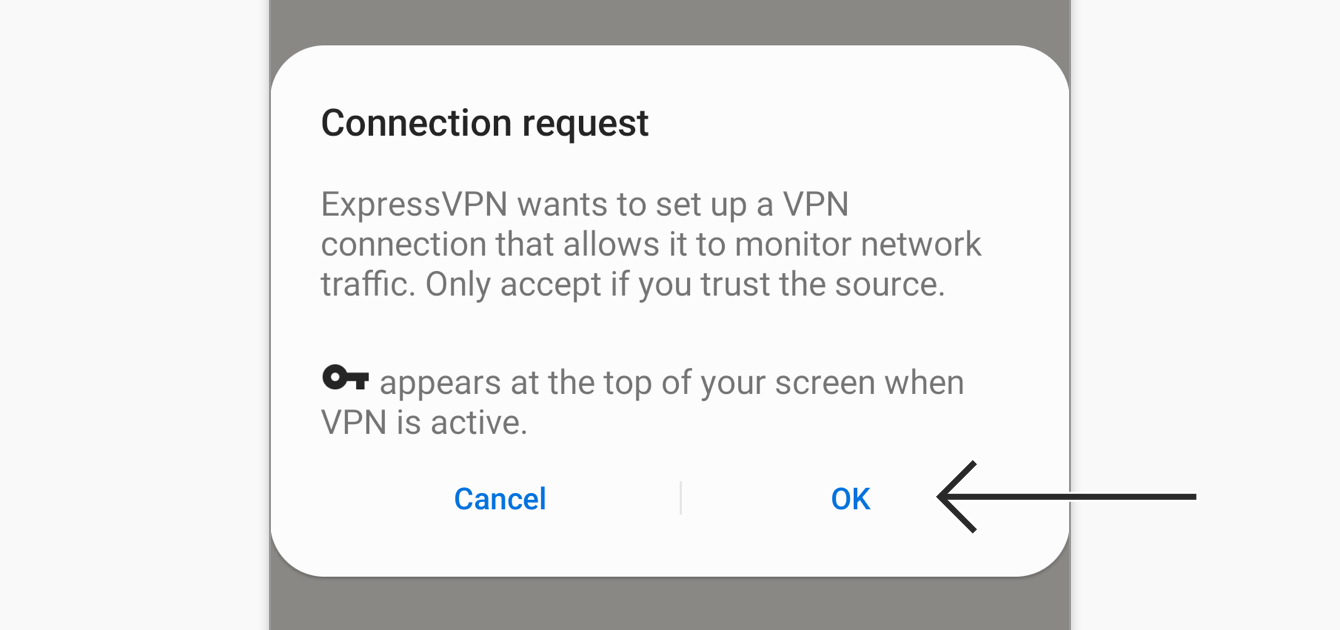
Ti verrà chiesto di configurare la tua VPN e di approvare le richieste di connessione derivanti da ExpressVPN. Tocca OK e OK per continuare.
Hai bisogno di aiuto? Contatta il team di supporto di ExpressVPN per ricevere assistenza immediata.
Collegati ad una posizione server VPN
- Tocca

 . Per impostazione predefinita, ExpressVPN suggerirà la posizione che ti offre un’esperienza ottimale, denominata Posizione più veloce.


- Una volta visualizzato il messaggio Protetto sulla schermata dell’app, puoi iniziare a utilizzare Internet con maggiore privacy e sicurezza.


Nota: il numero di dispositivi che puoi connettere contemporaneamente alla VPN dipende dal livello di abbonamento che hai selezionato al momento dell’acquisto:
- Basic: 10 dispositivi allo stesso momento.
- Advanced: 12 dispositivi allo stesso momento.
- Pro: 14 dispositivi allo stesso momento.
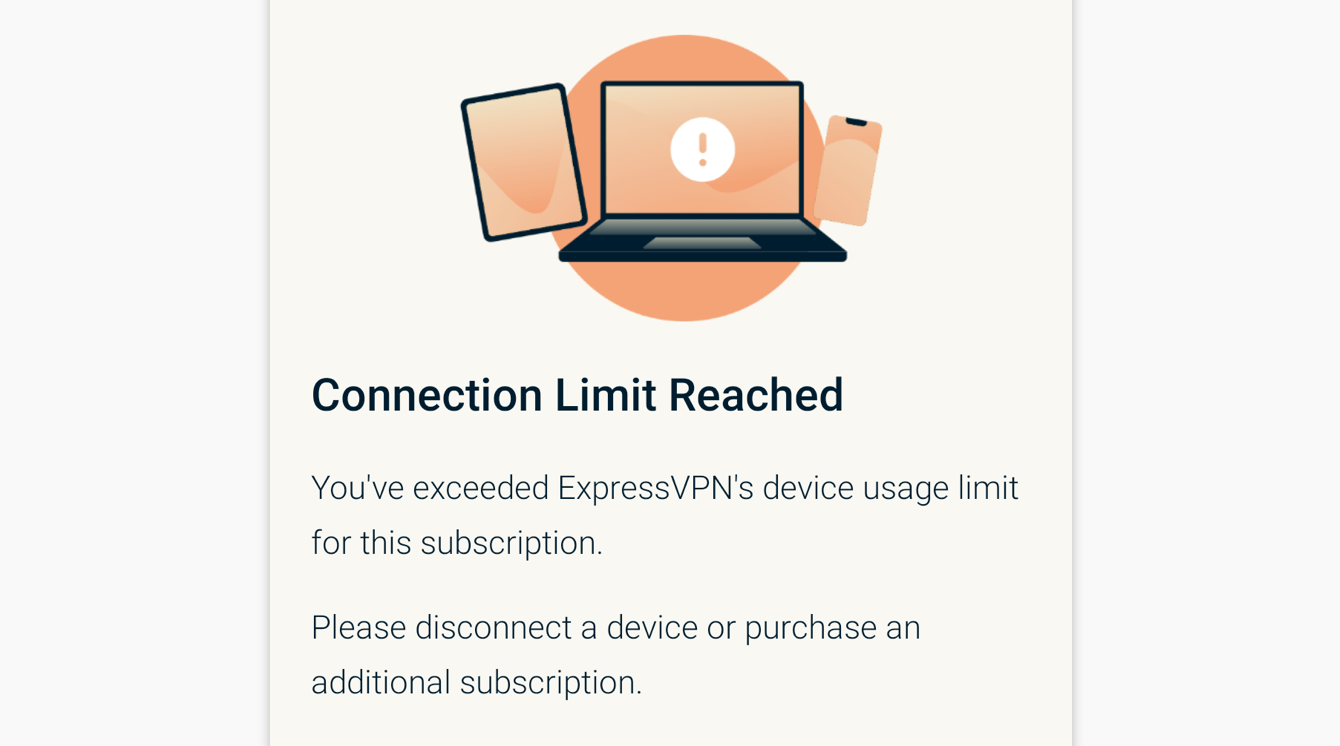
Se provi a collegare contemporaneamente più dispositivi di quelli consentiti dal tuo piano di abbonamento, vedrai questa schermata:
Hai bisogno di aiuto? Contatta il team di supporto di ExpressVPN per ricevere assistenza immediata.
Scollegati da una posizione server VPN
Per disconnetterti dalla posizione del server VPN:
- Tocca .

- Saprai che sei disconnesso, quando nello schermo visualizzerai Non protetto.

Hai bisogno di aiuto? Contatta il team di supporto di ExpressVPN per ricevere assistenza immediata.
Scegli una posizione server VPN diversa
Per scegliere una posizione server diversa:
- Tocca Cambia per cercare altre posizioni VPN.


Nota: la prima volta che tenti di cambiare posizione mentre sei connesso alla VPN, visualizzerai un avviso che ti informa che il traffico Internet potrebbe non essere sicuro durante la riconnessione. Tocca Continua per procedere.
Per impostazione predefinita, l’elenco delle posizioni VPN presenta due schede: CONSIGLIATE e TUTTE LE POSIZIONI.

La scheda CONSIGLIATE ti mostra le posizioni più veloci e più popolari nel tuo Paese.
La scheda TUTTE LE POSIZIONI elenca le posizioni dei server VPN per regione. Puoi espandere e comprimere gli elenchi toccando  e
e  . Inoltre, puoi ordinare le posizioni in ordine alfabetico o in base al numero di endpoint.
Hai bisogno di aiuto? Contatta il team di supporto di ExpressVPN per ricevere assistenza immediata.
Passa a un protocollo VPN diverso
I protocolli VPN sono i metodi con cui il tuo dispositivo si connette a un server VPN. Per la migliore esperienza, ExpressVPN consiglia di utilizzare l’opzione Automatico, selezionata per impostazione predefinita, che sceglie automaticamente il protocollo più adatto alla tua rete.
In alcuni casi, passare a un protocollo diverso può aiutarti a ottenere velocità di connessione più elevate.
Per passare a un protocollo VPN diverso:
- Nella scheda VPN, tocca Protocollo.


- Seleziona il protocollo che desideri utilizzare.


Scopri di più sull’uso delle opzioni avanzate per Lightway, il protocollo VPN che abbiamo costruito da zero.
Hai bisogno di aiuto? Contatta il team di supporto ExpressVPN per assistenza immediata.
Blocca annunci, tracker e siti pericolosi
Personalizza la tua esperienza online e riprendi il controllo su ciò che le aziende sanno di te. Puoi bloccare annunci, tracker, siti dannosi e contenuti per adulti direttamente dall’app ExpressVPN con pochi tocchi.
Molte delle app e dei siti web che visiti tengono traccia della tua attività e la condividono con aziende terze, inclusi tracker, truffatori e siti malware. Queste informazioni vengono utilizzate per mostrarti annunci e contenuti mirati, spesso senza il tuo consenso.
Queste funzionalità di protezione avanzata impediscono a tutte le app e i siti che visiti sul tuo dispositivo di comunicare con le aziende terze incluse nelle nostre blocklist open-source.
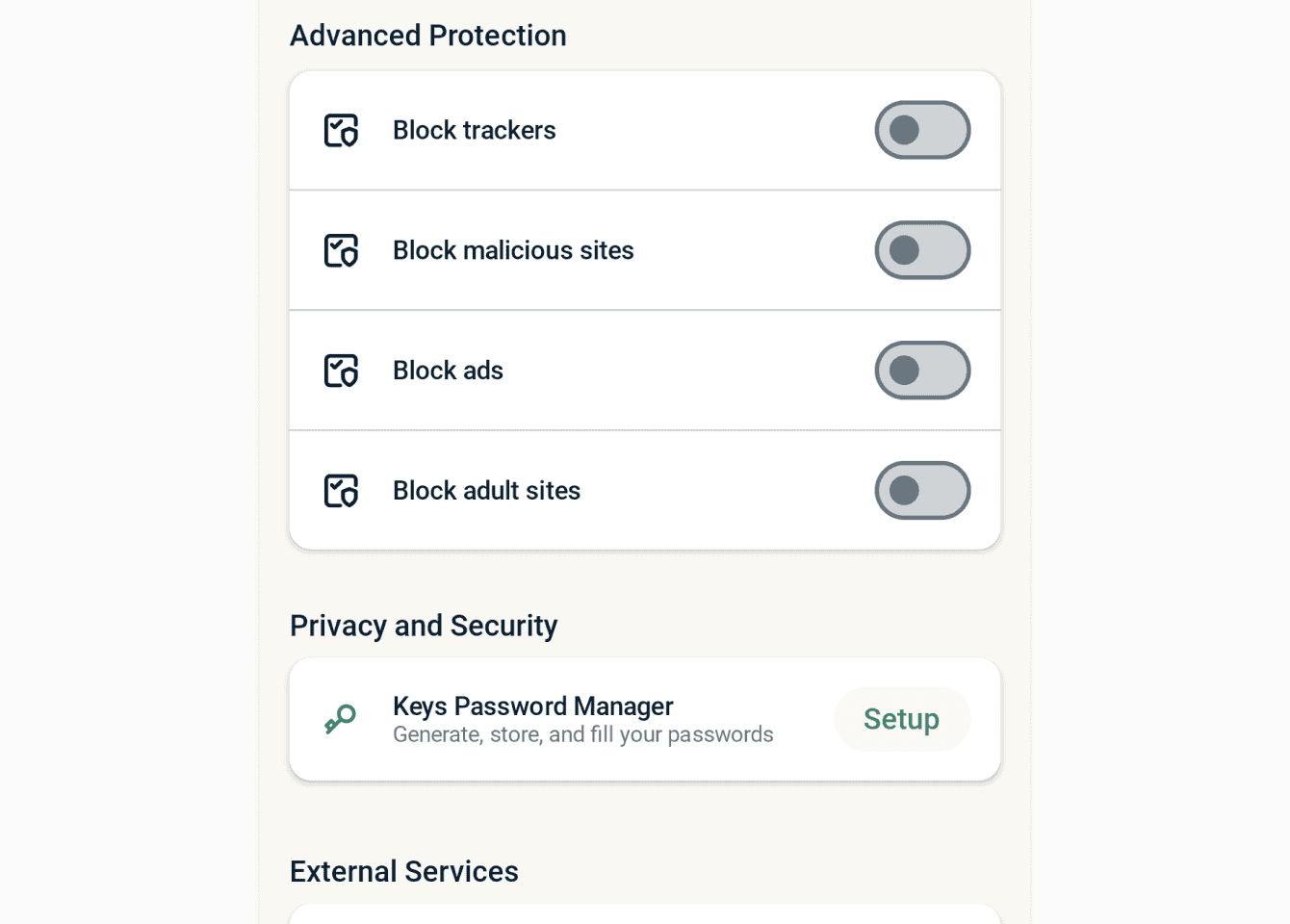
Le funzionalità di protezione avanzata sono disabilitate per impostazione predefinita. Per attivarle:
- Connettiti alla VPN e usa il protocollo Automatico o Lightway.
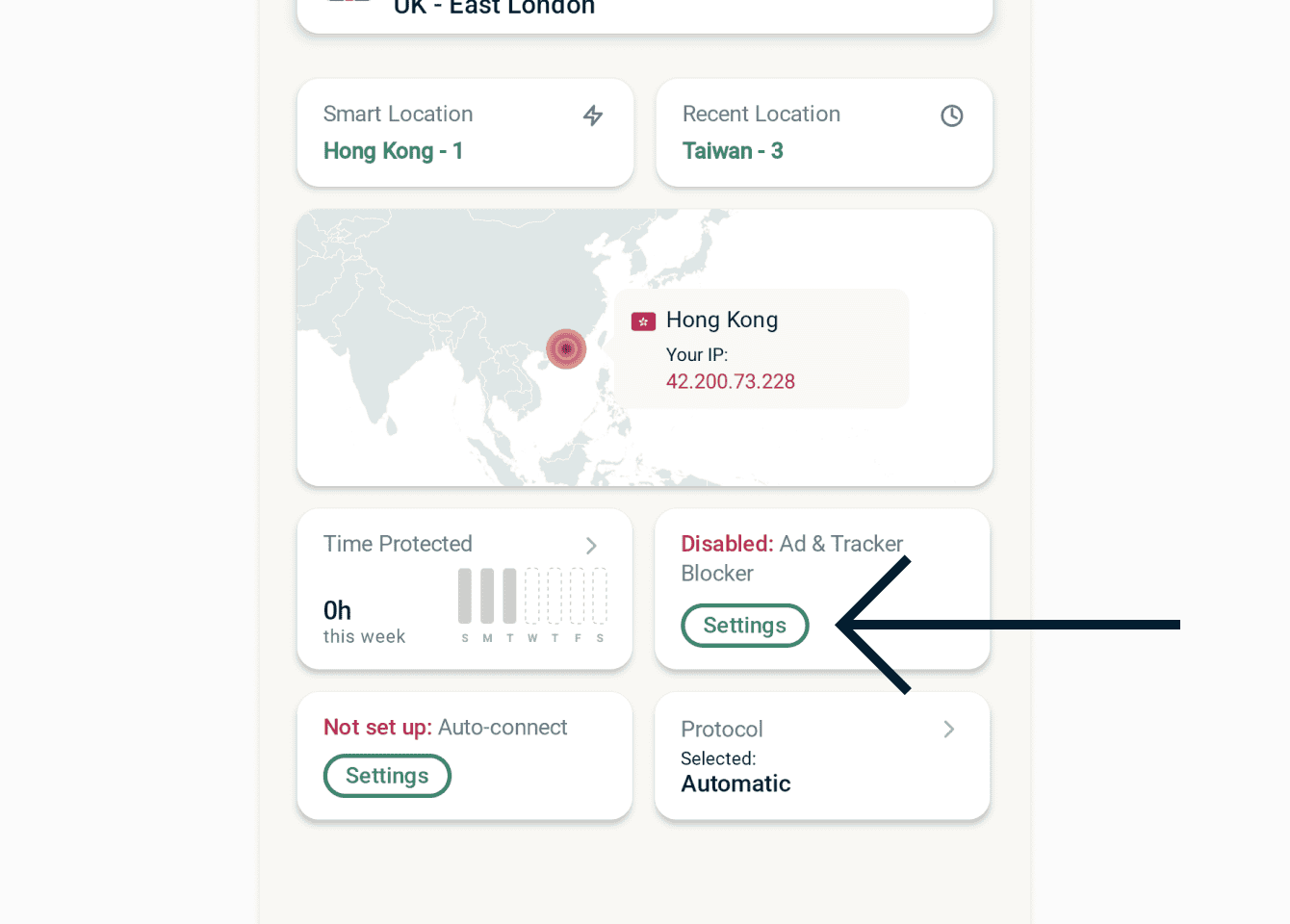
- Nella scheda VPN, tocca Impostazioni in Blocco pubblicità & tracker.

- In Advanced Protection (Protezione Avanzata), attiva o disattiva le impostazioni a tua discrezione.
Leggi di più sulle funzionalità di protezione avanzata di ExpressVPN.
Hai bisogno di aiuto? Contatta il team di supporto ExpressVPN per assistenza immediata.
Usa il tunneling diviso
La funzione Tunneling Diviso ti consente di scegliere quali app utilizzano la VPN e quali no quando sei connesso a ExpressVPN.
Per accedere alle impostazioni del tunneling diviso:
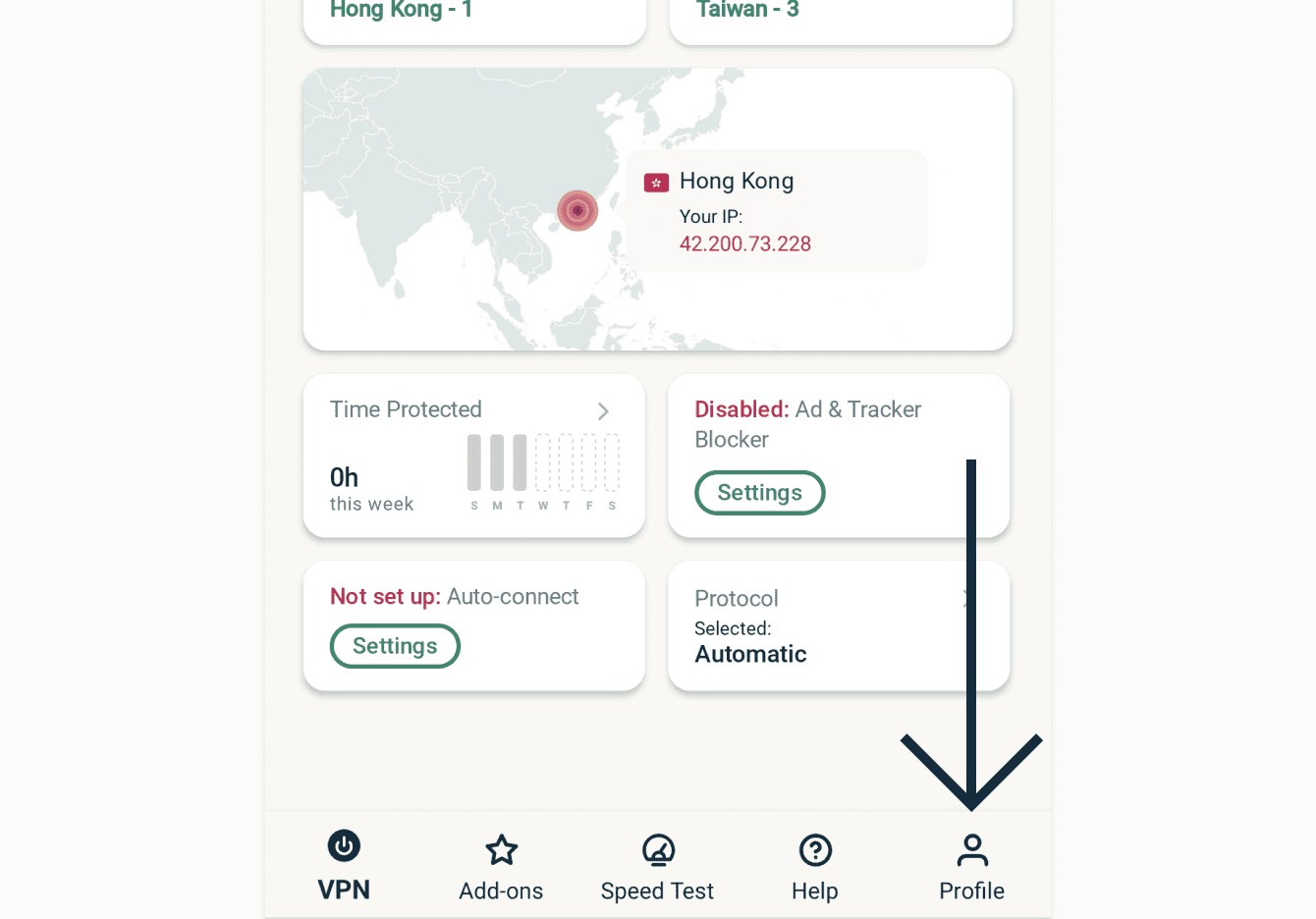
- Tocca Profilo.

- Tocca Tunneling Diviso.
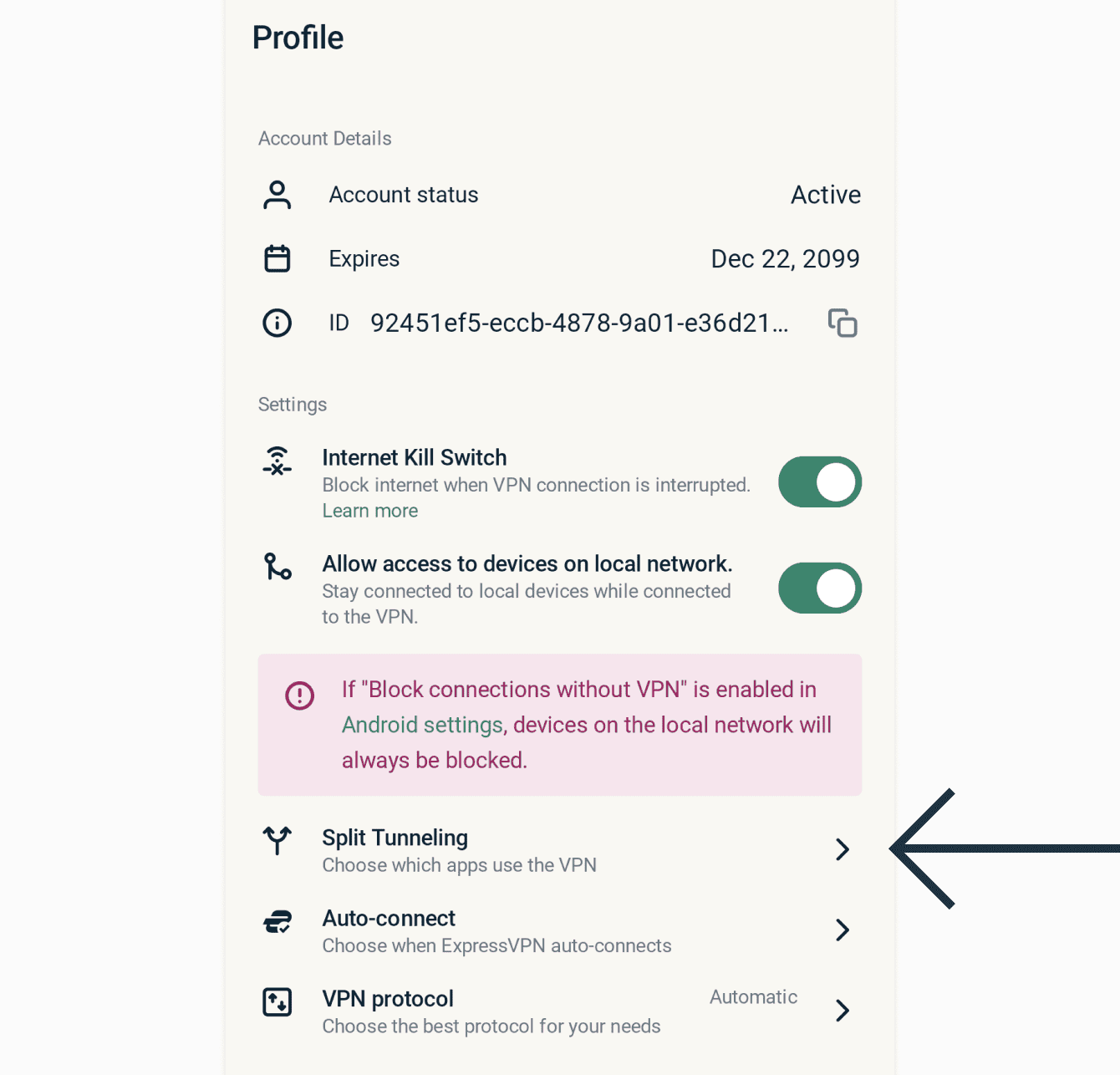

- Per decidere quali delle tue applicazioni utilizzeranno la VPN, seleziona Consenti solo alle applicazioni selezionate di utilizzare la VPN. In Aggiungi applicazioni, seleziona le applicazioni a cui desideri applicare la protezione VPN.
Nota: Se hai abilitato “Blocca traffico non VPN” nelle impostazioni di sistema Android, solo le app selezionate tramite questo menu potranno utilizzare internet. Tutte le altre app saranno permanentemente bloccate, a meno che non le aggiungi a questo elenco.
Se selezioni Non consentire alle app selezionate di utilizzare la VPN, le app selezionate sotto Aggiungi App non riceveranno protezione VPN.
Hai bisogno di aiuto? Contatta il team di supporto ExpressVPN per assistenza immediata.
Configura la connessione automatica
Puoi configurare ExpressVPN per Android in modo che si connetta automaticamente all’ultima posizione VPN utilizzata all’accensione del telefono e/o alla connessione a una rete non affidabile.
Per regolare le impostazioni di connessione automatica:
- Nella scheda VPN, seleziona il widget Connessione automatica.
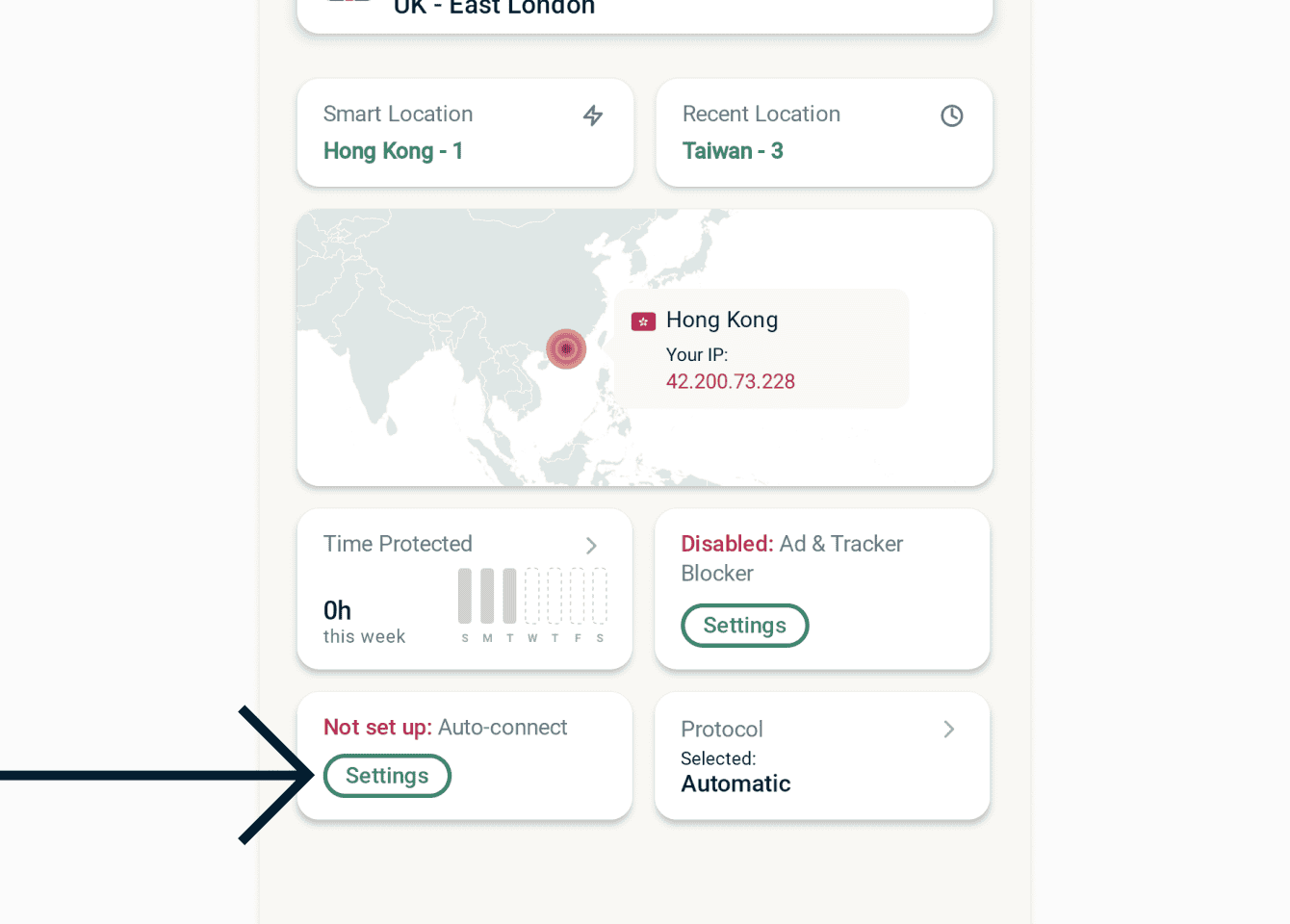
- Se desideri che la VPN si connetta automaticamente all’avvio del telefono, seleziona All’avvio di Android. Se desideri che la VPN si connetta automaticamente quando ti connetti a reti non attendibili, seleziona Quando connesso a reti non elencate come attendibili.
Hai bisogno di aiuto? Contatta il team di assistenza di ExpressVPN per ricevere supporto immediato.
Test velocità
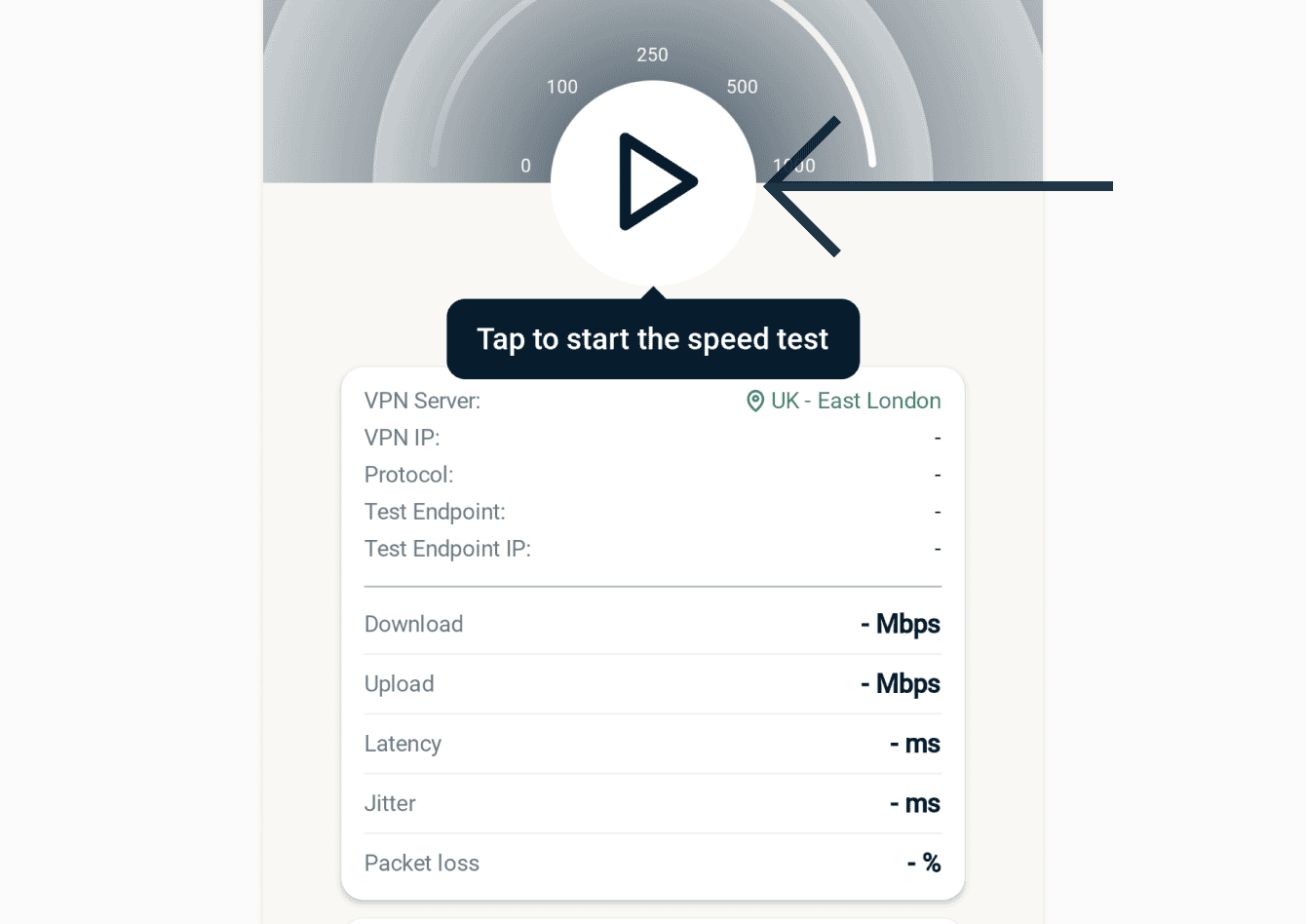
Puoi eseguire un test di velocità all’interno di ExpressVPN. Qui puoi confrontare la velocità della posizione VPN corrente con quella del tuo provider di servizi Internet (ISP).
Per eseguire un test di velocità:
- Tocca Test velocità.
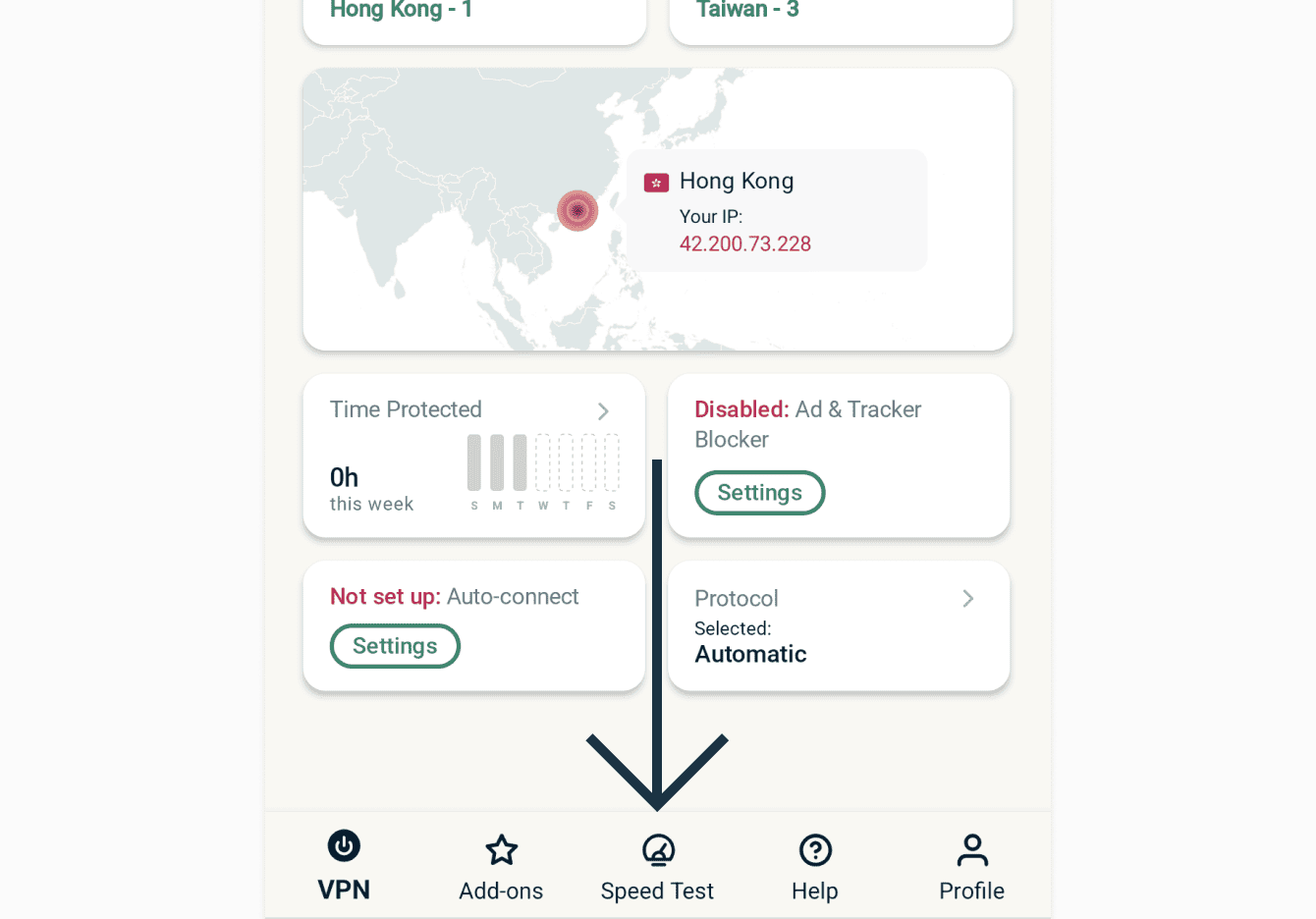
- Tocca il pulsante Play per avviare il test di velocità. Il completamento richiederà alcuni minuti.

Hai bisogno di aiuto? Contatta il team di assistenza di ExpressVPN per ricevere supporto immediato.
Modificare l’aspetto dell’applicazione
Puoi modificare sia la combinazione di colori dell’applicazione sia lo stile dell’icona dell’applicazione.
Per modificare la combinazione di colori dell’applicazione:
- Nella scheda VPN, tocca l’icona del foglio e della penna nell’angolo in alto a destra dell’applicazione.

- In Combinazione di colori, seleziona il tema che desideri utilizzare. La combinazione di colori cambierà immediatamente.


Per cambiare lo stile dell’icona dell’applicazione:
- Nella scheda VPN, tocca l’icona del foglio e della penna nell’angolo in alto a destra dell’applicazione.
- In Icona dell’app, seleziona l’icona che desideri utilizzare. L’icona dell’applicazione cambierà immediatamente.
Hai bisogno di aiuto? Contatta il team di assistenza di ExpressVPN per ricevere supporto immediato.
Accedi agli articoli di supporto nell’app
Puoi accedere agli articoli di supporto all’interno dell’app ExpressVPN. Questi articoli includono guide su come utilizzare l’app, risolvere i problemi e gestire le informazioni del tuo account.
Per trovare gli articoli di supporto:
- Tocca Aiuto.
- Tocca una categoria per selezionare un articolo di supporto in-app.
Hai bisogno di aiuto? Contatta il team di supporto ExpressVPN per assistenza immediata.
Come aggiungere il widget dell’app ExpressVPN
Per aggiungere il widget ExpressVPN alla schermata iniziale:
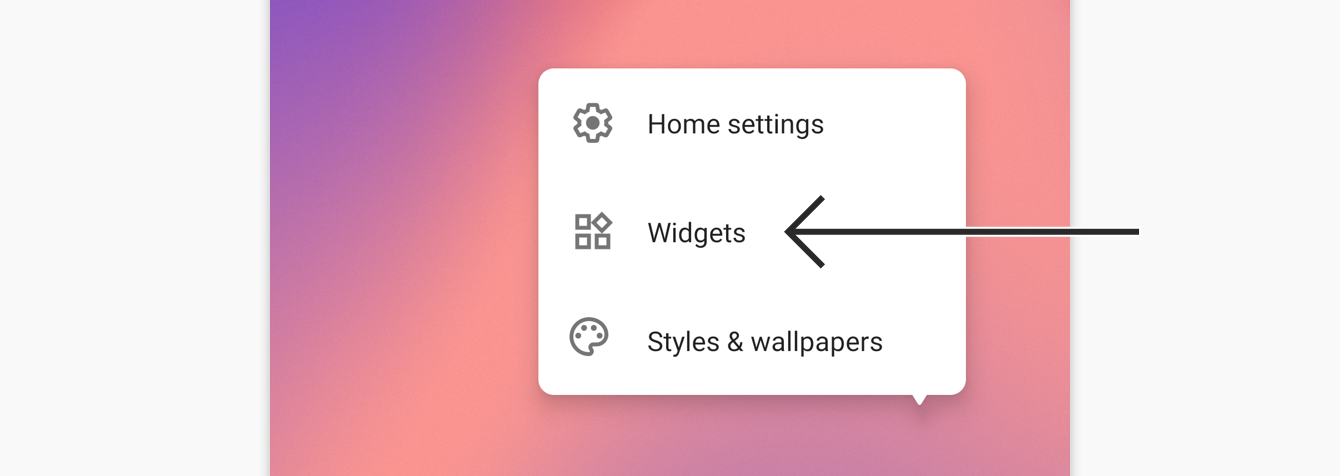
- Tocca e tieni premuto su uno spazio vuoto della schermata iniziale, poi seleziona Widget.


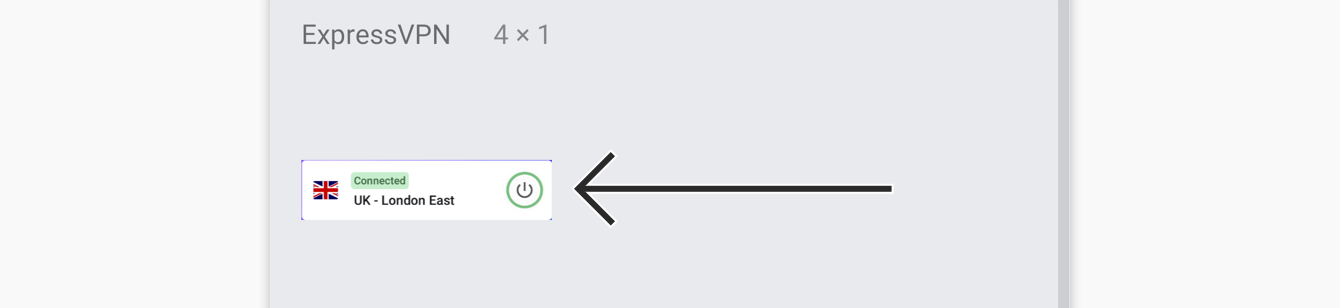
- Tocca e tieni premuto sul widget di ExpressVPN.


- Trascina il widget nella posizione preferita dello schermo.


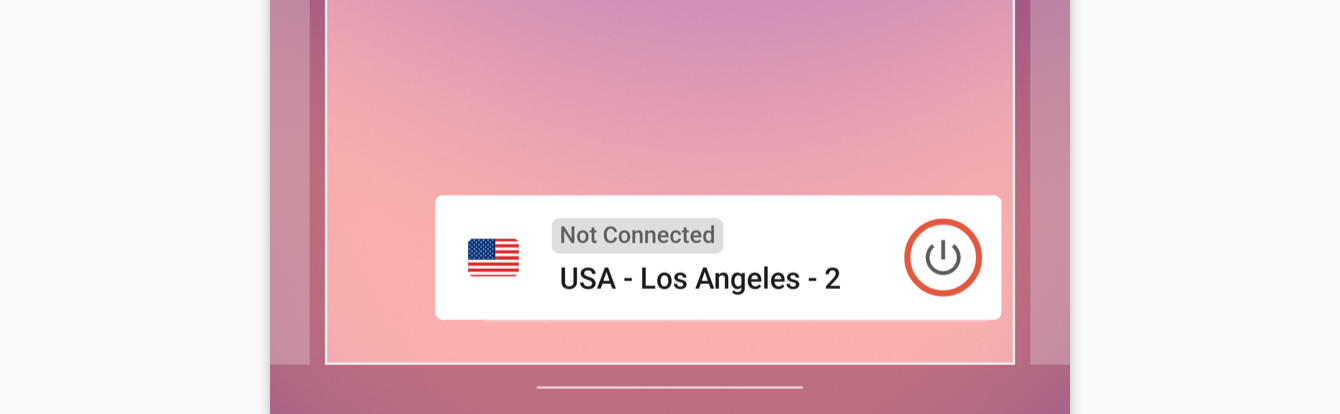
Ora il widget si trova nella tua schermata principale. Utilizza il widget per connettere e disconnettere la VPN senza aprire l’app ExpressVPN.
Per connettersi o disconnettersi dalla VPN, tocca .
Per cambiare posizione, tocca il flag posizione.
Per aprire l’applicazione ExpressVPN, tocca il widget.
Hai bisogno di aiuto? Contatta il team di supporto di ExpressVPN per ricevere assistenza immediata.
Riepilogo della Protezione
Il Riepilogo della Protezione è una parte della schermata principale dell’app ExpressVPN che fornisce una panoramica sull’utilizzo dell’app.
Per attivare o disattivare Riepilogo protezione:
- Tocca il widget Tempo protetto del Riepilogo protezione nella schermata iniziale dell’applicazione.
- Tocca Riepilogo protezione per attivarlo o disattivarlo.
Nota: se stai disattivando Riepilogo protezione, l’app ti chiederà una conferma. Tocca CONTINUA per confermare la disattivazione. Le statistiche del Riepilogo protezione verranno eliminate dal dispositivo.
Hai bisogno di aiuto? Contatta il team di supporto ExpressVPN per assistenza immediata.
Come disinstallare l’app VPN dal tuo dispositivo
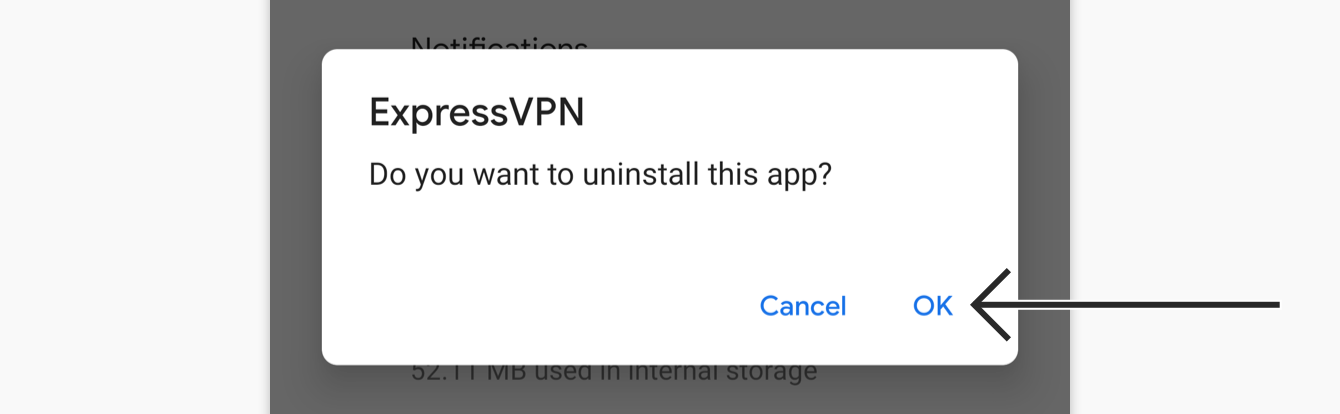
Per disinstallare ExpressVPN dal tuo dispositivo Android, tocca e tieni l’icona di ExpressVPN sulla schermata iniziale. Poi tocca  .
.
Tocca Disinstalla, quindi tocca OK.
Hai bisogno di aiuto? Contatta il team di supporto di ExpressVPN per ricevere assistenza immediata.